Empfehlungen zu Schritten nach dem Erstlogin
Anzeigename und Profilbild ändern
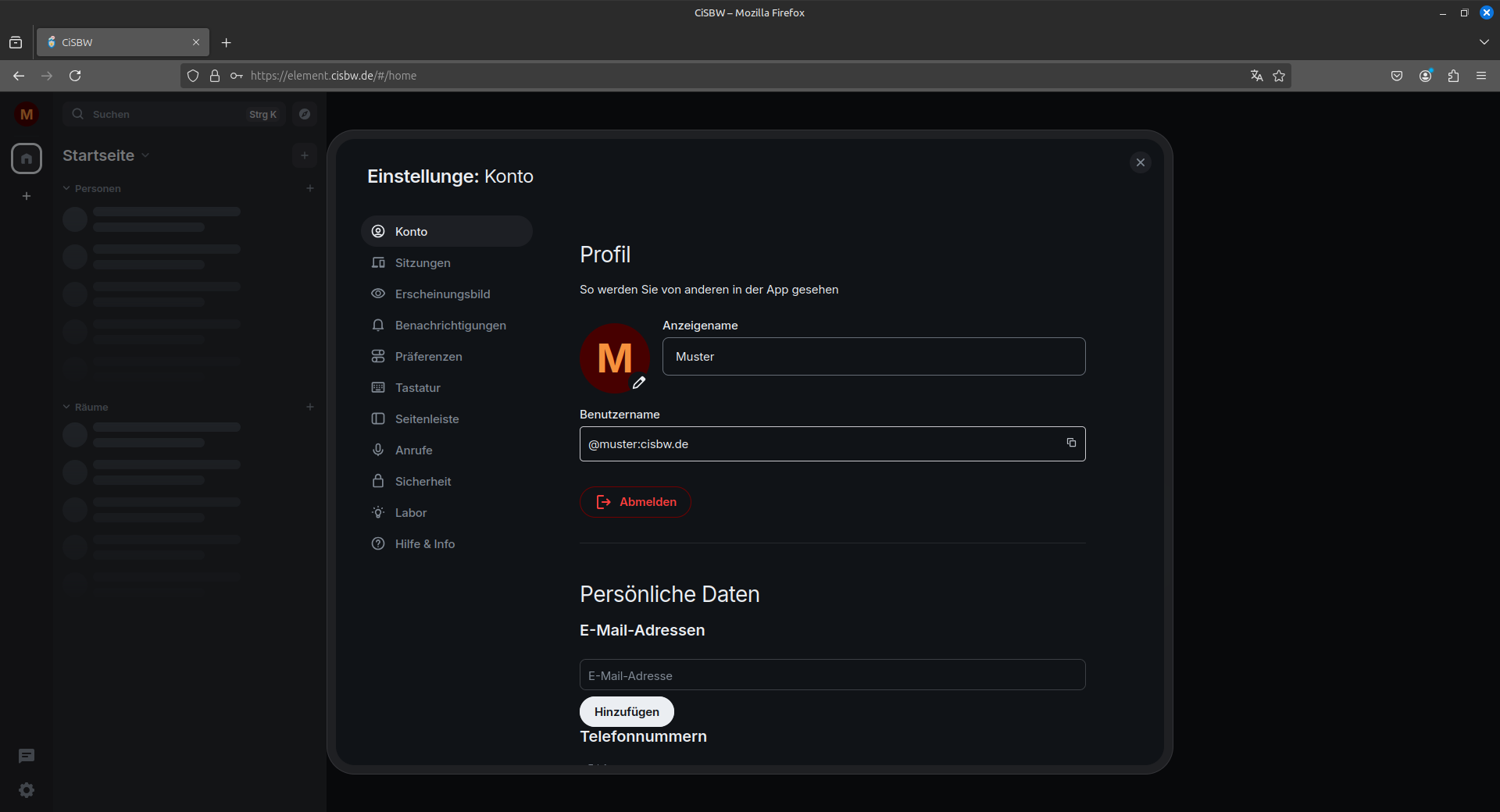
Nach der erfolgreichen Erst-Anmeldung sollten Sie Ihren Anzeigenamen überprüfen. Klicken Sie hierfür oben links auf
Ihr Profilbild und dann auf Alle Einstellungen. Dort können Sie Ihren Anzeigenamen z.B. auf “Vorname Nachname” setzen.
Dies ermöglicht anderen Personen innerhalb des CisBW Netzwerks sie unter Ihrem Klarnamen zu finden.
Rechts können Sie außerdem Ihr Profilbild hochladen.
Klicken Sie anschließend auf Speichern.
Benachrichtigungen
Um Desktopbenachrichtigungen zu aktivieren, klicken Sie oben links auf Ihr Profilbild und dann auf Benachrichtigungen. Dort aktivieren Sie “Desktopbenachrichtigungen in dieser Sitzung”.
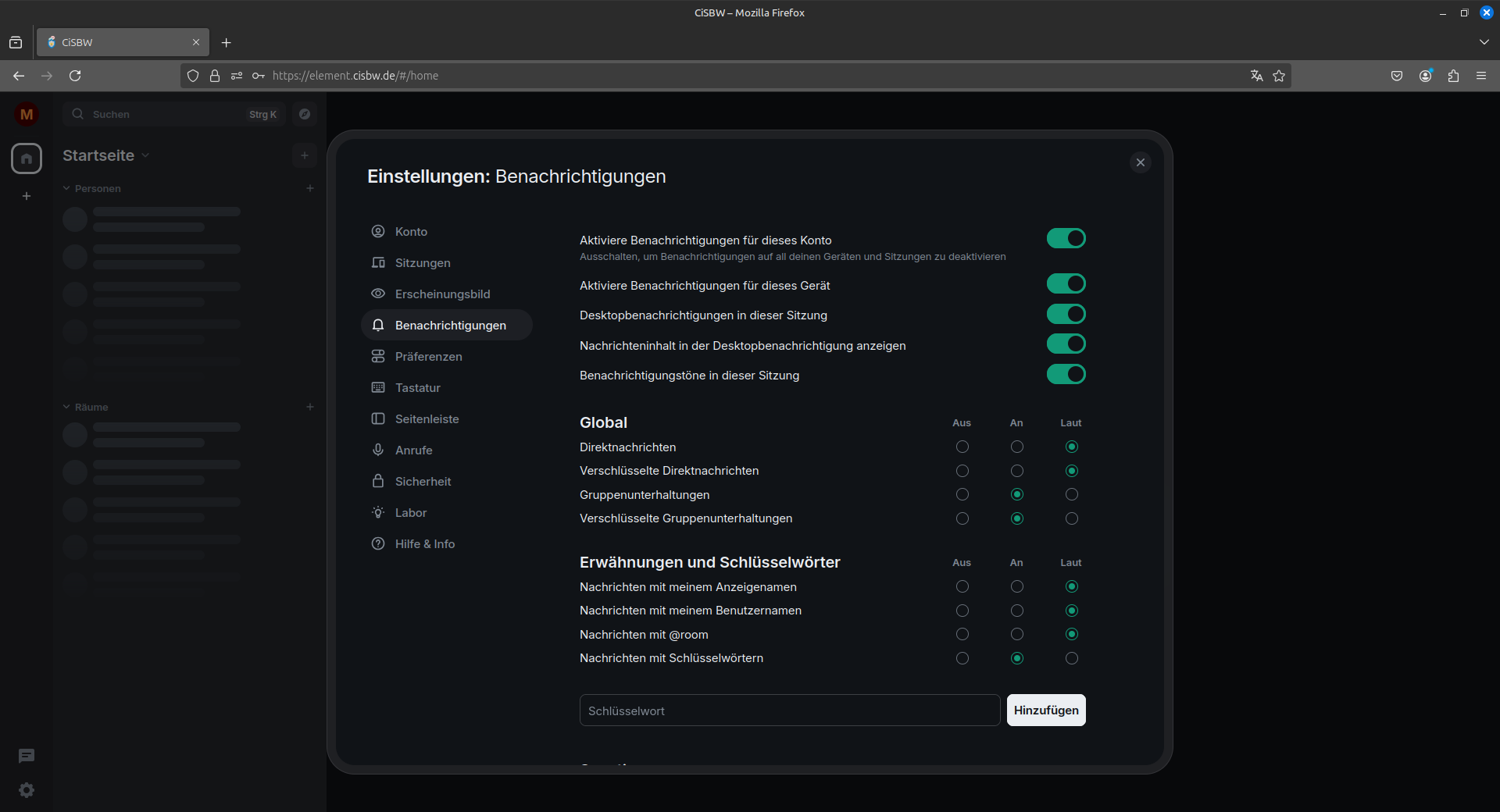 Dies kann später auch rückgängig gemacht werden.
Sicherheit
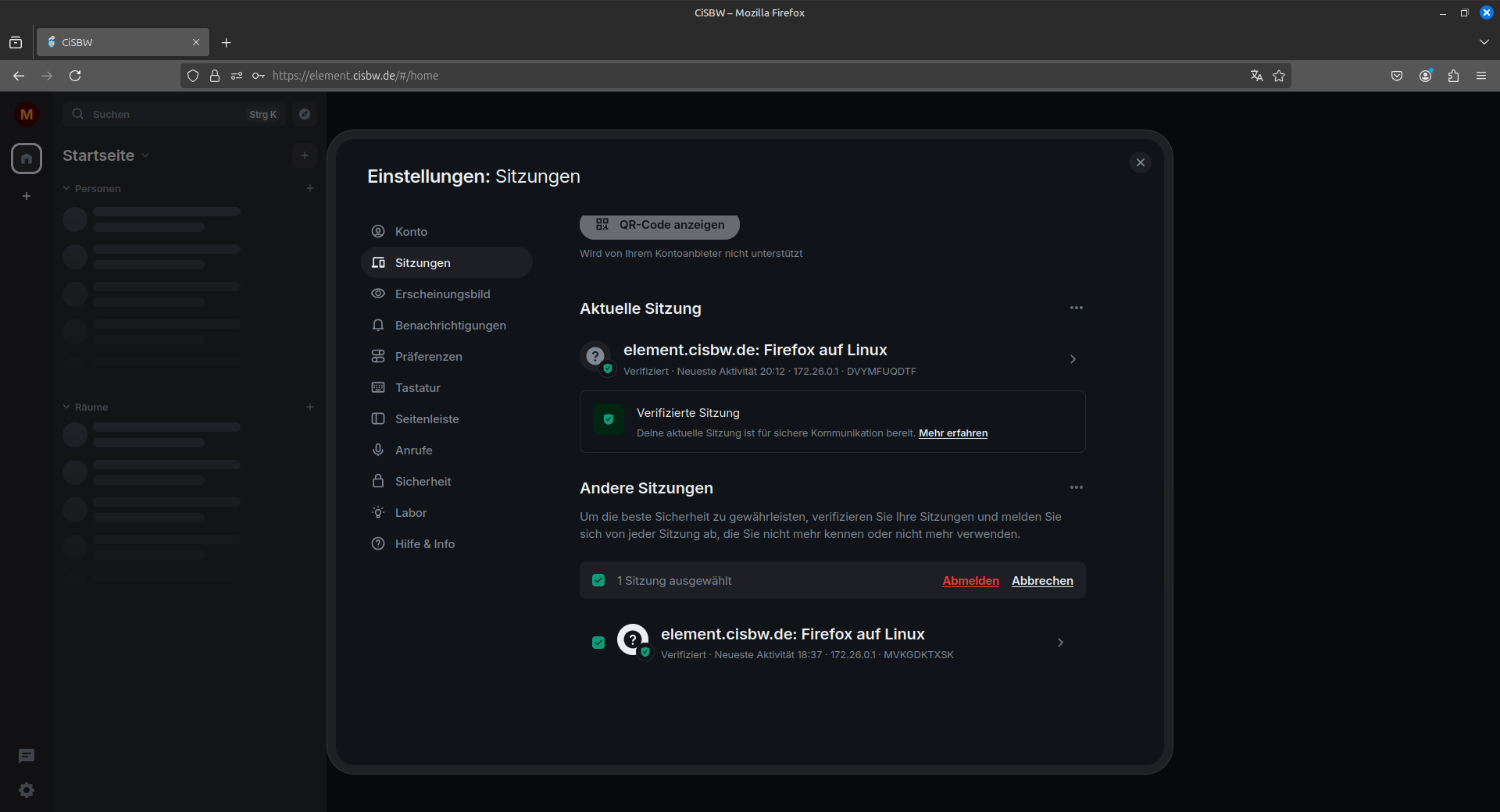
Im Reiter Sitzungen finden Sie alle Ihre Geräte, die bisher vom Matrix-Account genutzt wurden.
Entfernen Sie ggf. nicht mehr benutzte Sitzungen durch Markierung der quadratischen Box am Zeilenanfang und dem Klick auf den roten Button “ausgewählte Geräte abmelden”.
Schlüsselsicherung
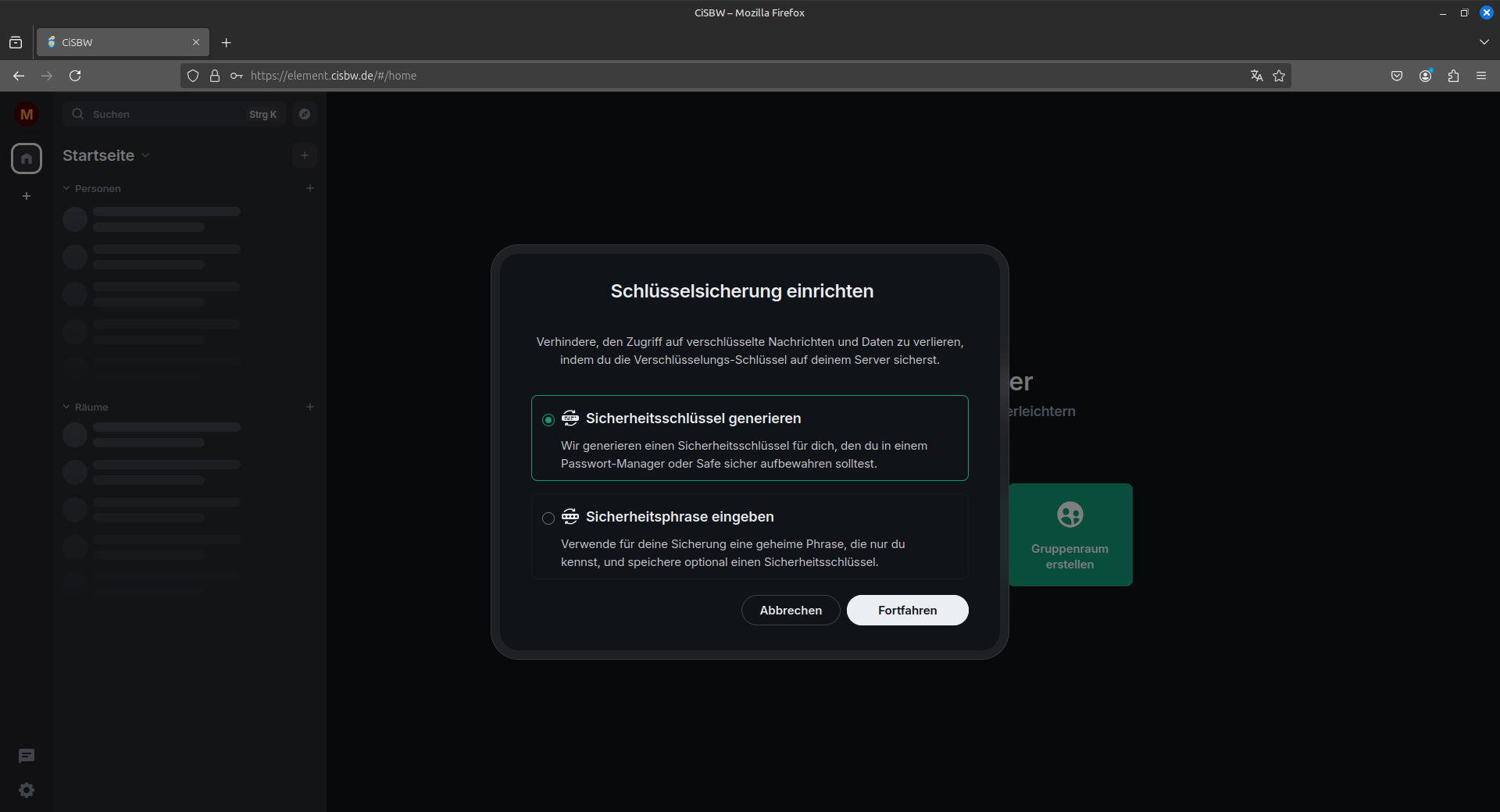
Sofern nicht nach Erstanmeldung eingerichtet: Die Schlüsselsicherung ist eine wertvolle Errungenschaft, da Sie ermöglicht, die Schlüssel aller Gespräche, die Ende-zu-Ende-verschlüsselt sind, auch nach verlust aller bisherigen zugänge widerherzustellen. Um die Schlüsselsicherung einzurichten, klicken Sie im Reiter Sicherheit auf Schlüsselsicherung einrichten.
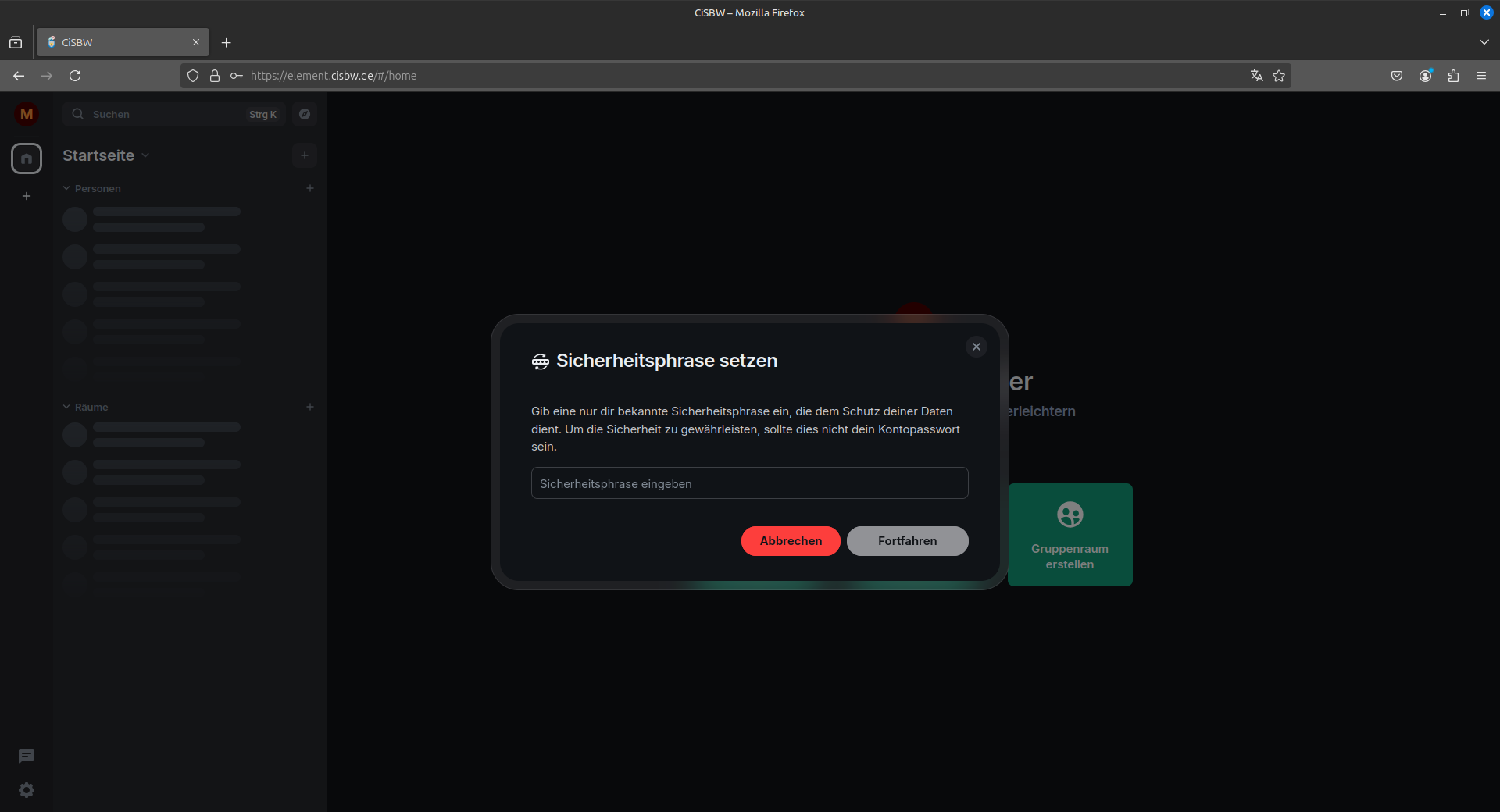
Drücken Sie auf Sicherheitsphrase eingeben.
 Geben Sie nun eine Sicherheitsphrase ein, die NICHT Ihr Login-Passwort ist(Möchten sie sich kein weiters Passwort Merken sollten sie sich für die
Alternative Sicherheistschlüssel generieren entscheiden). Bitte merken Sie sich diesen sehr gut. Sie gewährt Zugang zu Ihren verschlüsselten Nachrichten.
Geben Sie nun eine Sicherheitsphrase ein, die NICHT Ihr Login-Passwort ist(Möchten sie sich kein weiters Passwort Merken sollten sie sich für die
Alternative Sicherheistschlüssel generieren entscheiden). Bitte merken Sie sich diesen sehr gut. Sie gewährt Zugang zu Ihren verschlüsselten Nachrichten.
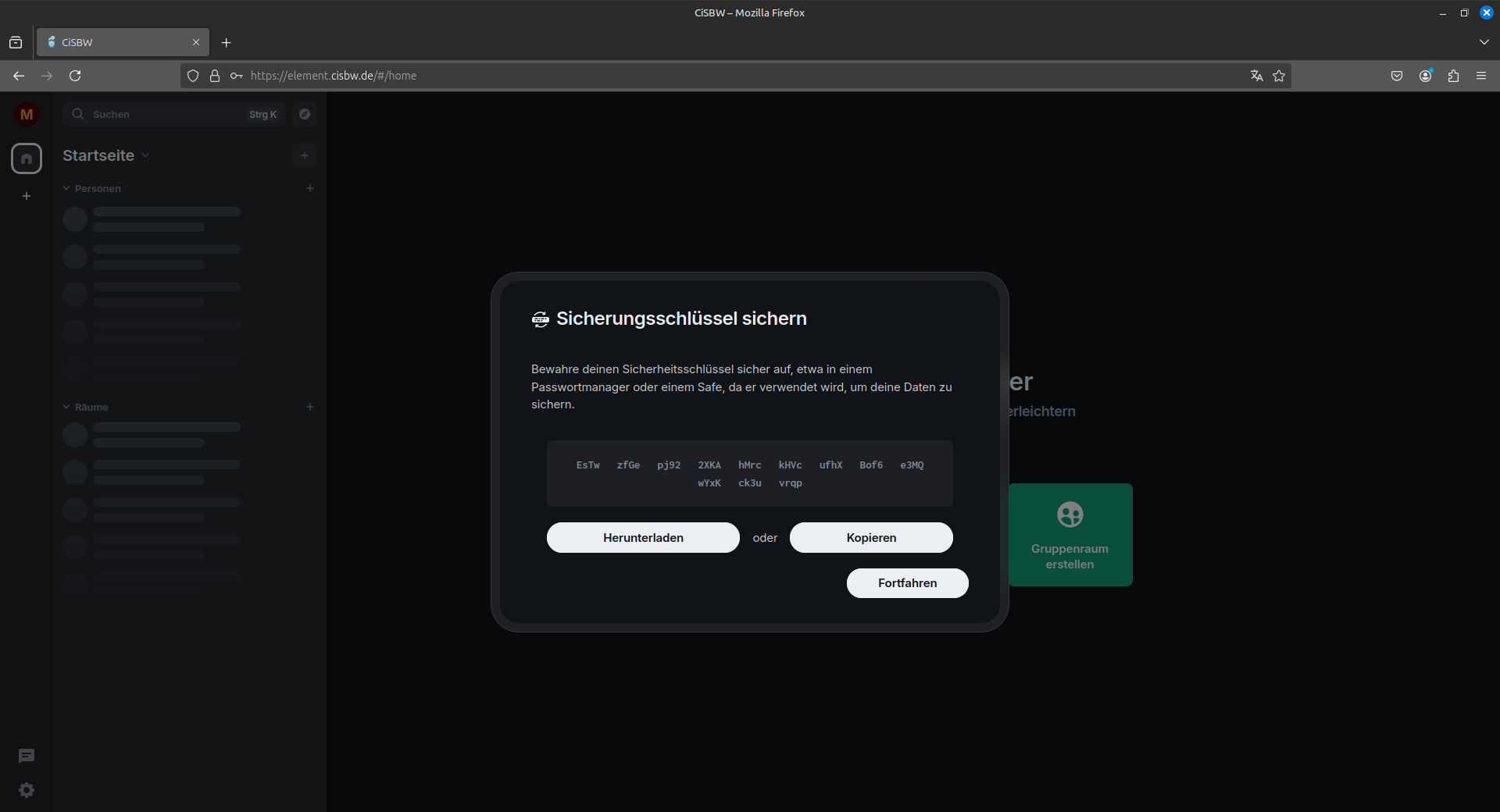
 Alternativ können Sie sich statt der Sicherheitsphrase auch einen Sicherheitsschlüssel generieren lassen,
welcher den selben Zweck wie die Sicherheitsphrase erfüllt. Weiterhin wird der Sicherheitsschlüssel immer zusätzlich
zur Sicherheitsphrase erstellt und sollte als Notfallschlüssel sicher und wiederauffindbar verwahrt werden (z.B. Abspeichern als .txt-Datei UND Ausdrucken)
Alternativ können Sie sich statt der Sicherheitsphrase auch einen Sicherheitsschlüssel generieren lassen,
welcher den selben Zweck wie die Sicherheitsphrase erfüllt. Weiterhin wird der Sicherheitsschlüssel immer zusätzlich
zur Sicherheitsphrase erstellt und sollte als Notfallschlüssel sicher und wiederauffindbar verwahrt werden (z.B. Abspeichern als .txt-Datei UND Ausdrucken)
Identitäts-Server
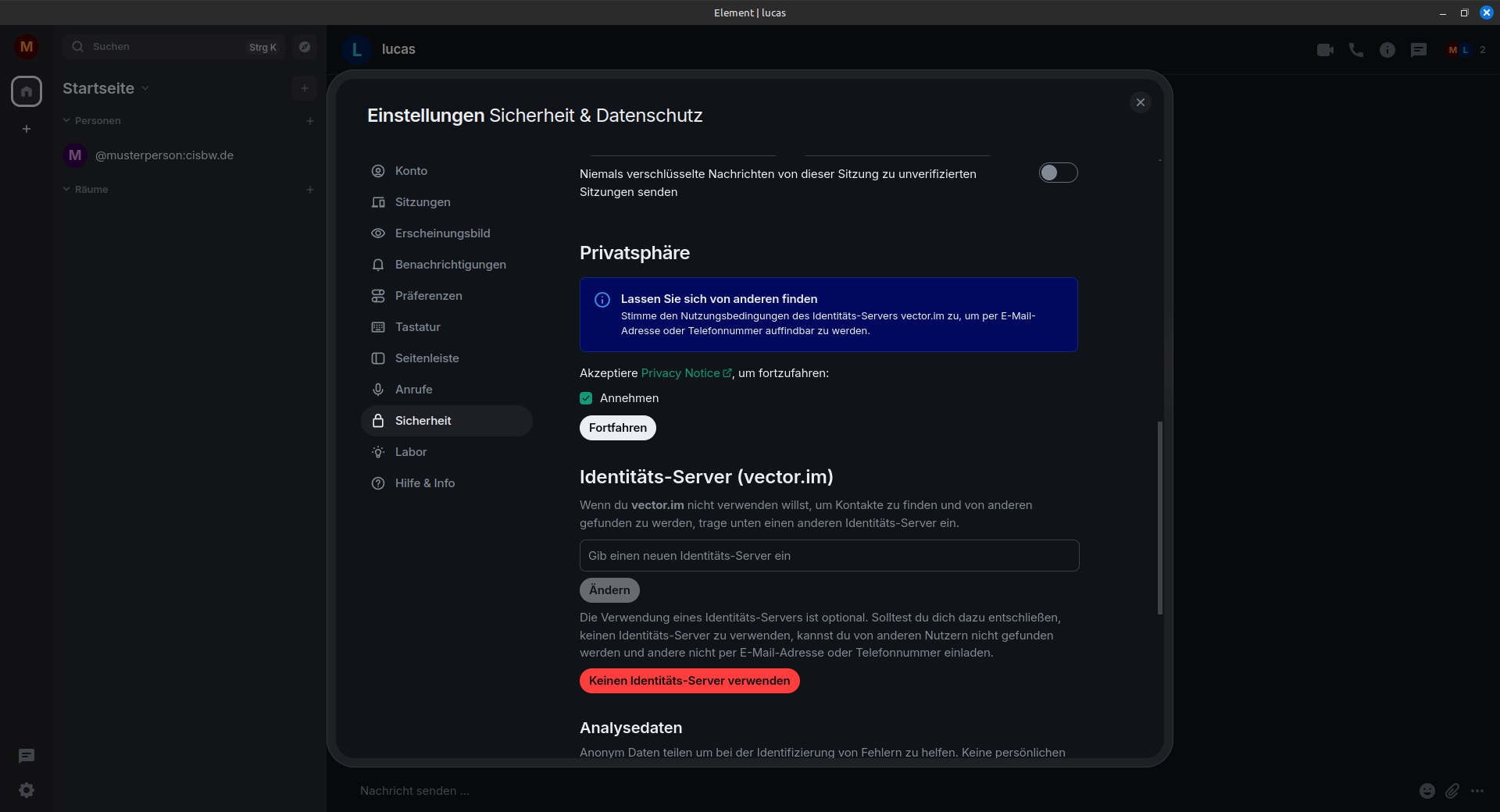
Die Verwendung eines Identitäts-Servers ist optional. Solltest du dich dazu entschließen, keinen Identitäts-Server zu verwenden, kannst du von anderen Nutzern nicht gefunden werden und andere nicht per E-Mail-Adresse oder Telefonnummer einladen. CisBW hat keinen eigenen Identitäts-Server, es steht standardmäßig vector.im von Element zur verfügung. Um diesen zu nutzen müssen sie zu Einstellungen -> Sicherheit -> Privatsphäre und dort müssen sie den Haken bei Annehmen setzen und auf Fortfahren drücken. Ab jetzt ist der Identitäts-Servers aktiv und die Suche über E-Mail oder Telefonnummer verfügbar.
Bei Fragen melden Sie sich gerne bei @honoroit:cisbw.de.