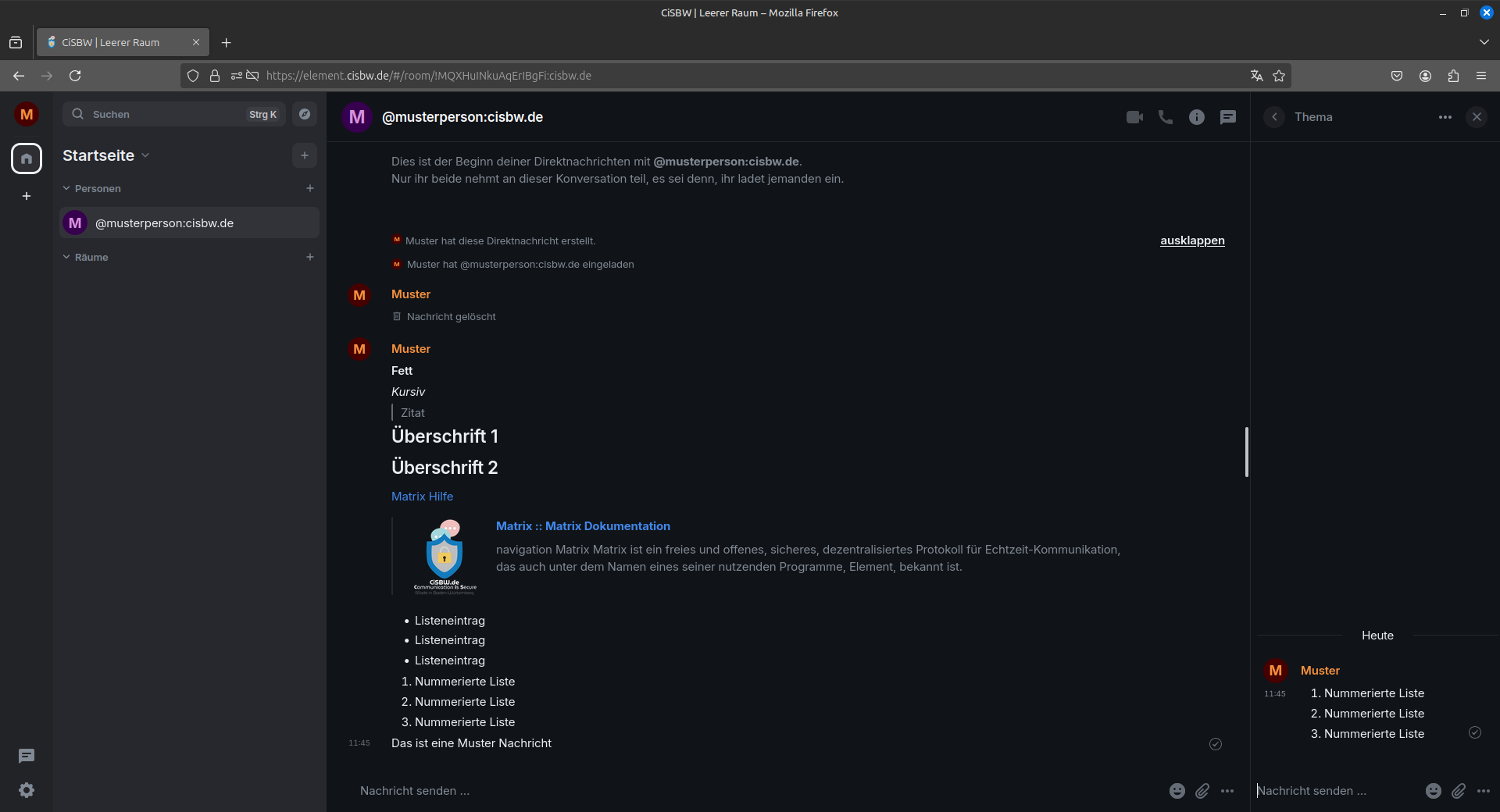
Hier werden alle unterstützten Varianten gezeigt mithilfe vom Element Desktop Client. Bei anderen Clients kann es anders funktionieren oder nicht verfügbar sein.
Nachrichten schreiben und lesen
Nachrichten können mit der Enter-Taste versendet werden. Für einen Zeilenumbruch drückt man Umschalt + Enter.
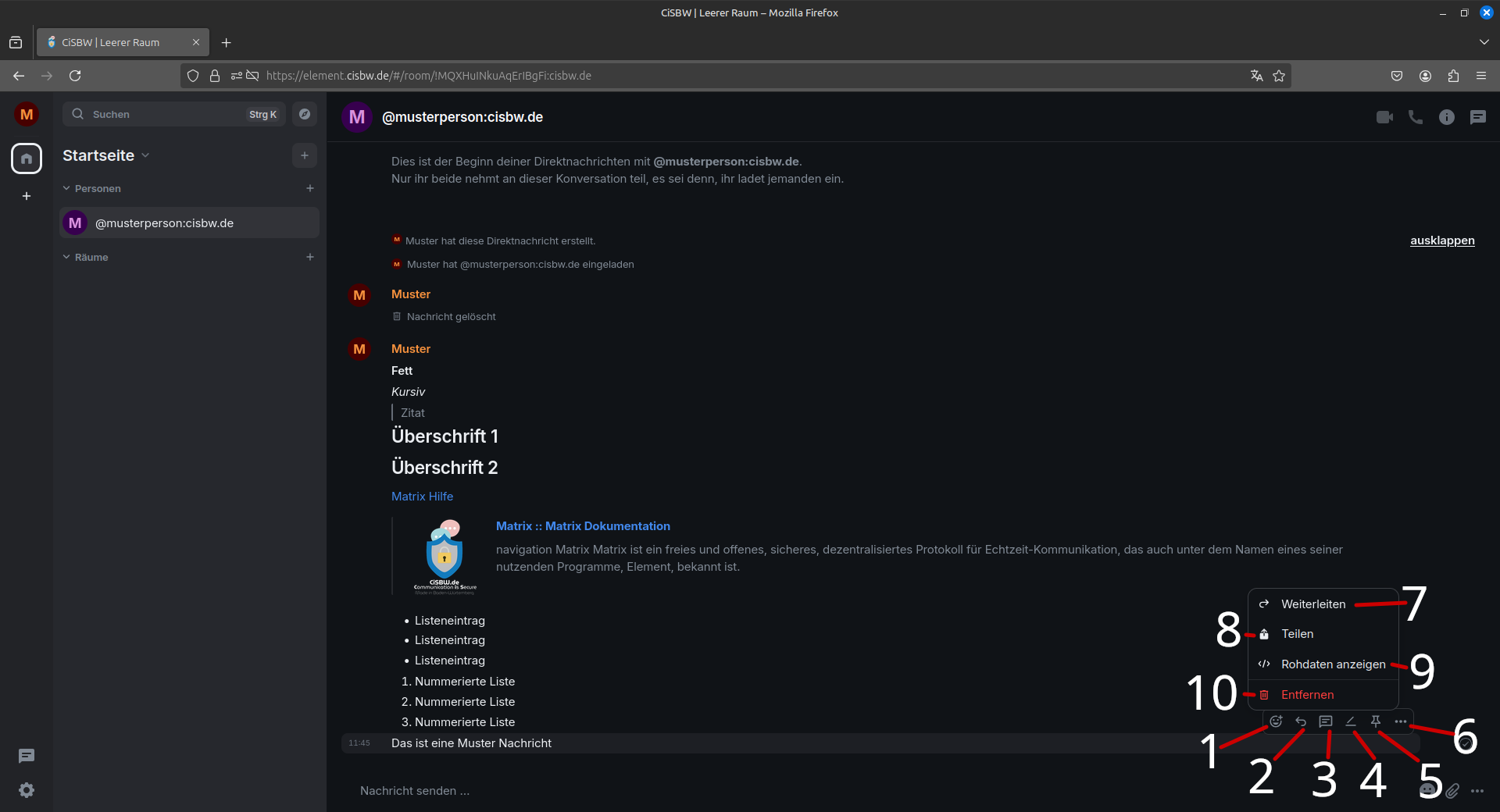
Wenn der Mauszeiger über der Nachricht ist wird Punkt 1 - 6 angezeigt.
Auf der Mobile Version von Element muss man die Nachricht gedrückt halten um das Menü zu öffnen. Dort sind allerdings nicht alle Funktionen verfügbar.
- Damit können sie auf die Nachricht mit einem Emoji reagieren.
- Damit wird über der nächsten Nachricht die sie schreiben ein Hinweis zu der ausgewählten Nachricht angezeigt.
- Damit können sie eine Art Kommentar zu der Nachricht hinterlassen.
- Ist nur verfügbar bei eigener Nachricht. Damit können sie im Nachhinein die Nachricht bearbeiten.
- Damit könne sie die Nachricht immer ganz oben hervorgehoben anzeigen.
- Mit diesen drei Punkten öffnen sie das Menü mit den Punkten 7 - 10.
- Damit könne sie die Nachricht an jemanden weiterschicken(Nur im Messenger).
- Damit könne sie Nachricht über andere wege als den Messenger verschicken.
- Zeigt den Code hinter der Nachricht.
- Löscht die Nachricht.
- Stellt den markierten Text Fett dar.
- Stellt den markierten Text Kursiv dar.
- Streicht den markierten Text durch.
- Markiert den Text als Code.
- Stellt den markierten Text Zitat dar.
- Fügt eien Link zu dem Text hinzu.
Die Nachricht muss dafür aktuell Bearbeitet werden.

Mittels Text, der in der Auszeichnungssprache MarkDown formatiert ist, lassen sich auch in Matrix Element Nachrichten formatieren. Hier einige Beispiele:
| Ergebnis | einzutippen |
|---|---|
| Fett | **Fett** |
| Kursiv | _Kursiv_ |
| | Zitat | > Zitat |
| Überschrift 1 | # Überschrift 1 |
| Überschrift 2 | ## Überschrift 2 |
| Matrix Hilfe | [Matrix Hilfe](https://doc.cisbw.de/) |
| Listeneinträge | * Listeneintrag* Listeneintrag* Listeneintrag |
| Nummerierte Listen | 1. Nummerierte Liste 2. Nummerierte Liste3. Nummerierte Liste |
Die aktuelle MarkDown-Spezifikation ist hier zu finden.
Dateien (auch Bilder) lassen sich bis zu einer Größe von 100MB versenden. Dazu ist die Büroklammer auszuwählen (Oder per Drag and Drop). Unter Rauminfo (Das Symbol mit dem i) -> Datein könne sie alle Dateim Chat sehen.
Hashtags können benutzt werden um Begriffe leichter in der Suche auffindbar zu machen.
Emojis erreicht man mit einem beginnenden Doppelpunkt „:“ und dem Tippen von min. zwei weiteren Buchstaben. Wer gewünschte Emoji-Namen nicht auswendig kennt, kann mit Mausklick auf das Smiley-Zeichen rechts in der Eingabezeile durch viele Emojis scrollen.

Wenn es mehr ungelesene Nachrichten in einem Raum gibt, als der Bildschirm anzeigen kann, lässt einen ein Klick auf das Symbol rechts vom zentralen Inhalt mit Dreieck nach oben und einem Punkt nach oben zur ältesten ungelesenen Nachricht springen.
 Analog springt man zum neuesten Zeitstempel einer Unterhaltung durch Klick auf das Dreieck nach unten in einem Kreis am rechten Rand der zentralen Inhaltsseite.

Threading ist eine Art Kommentar oder zusätzliche Gedanken zu einer Nachricht in einem Chat. Wenn sie eine Nachricht auswählen und dort die Textblase anklicken taucht an der Seite der Threading Chat auf.