Integrationen
Integrationen erweitern den Funktionsumfang von Matrix.
Verwaltung
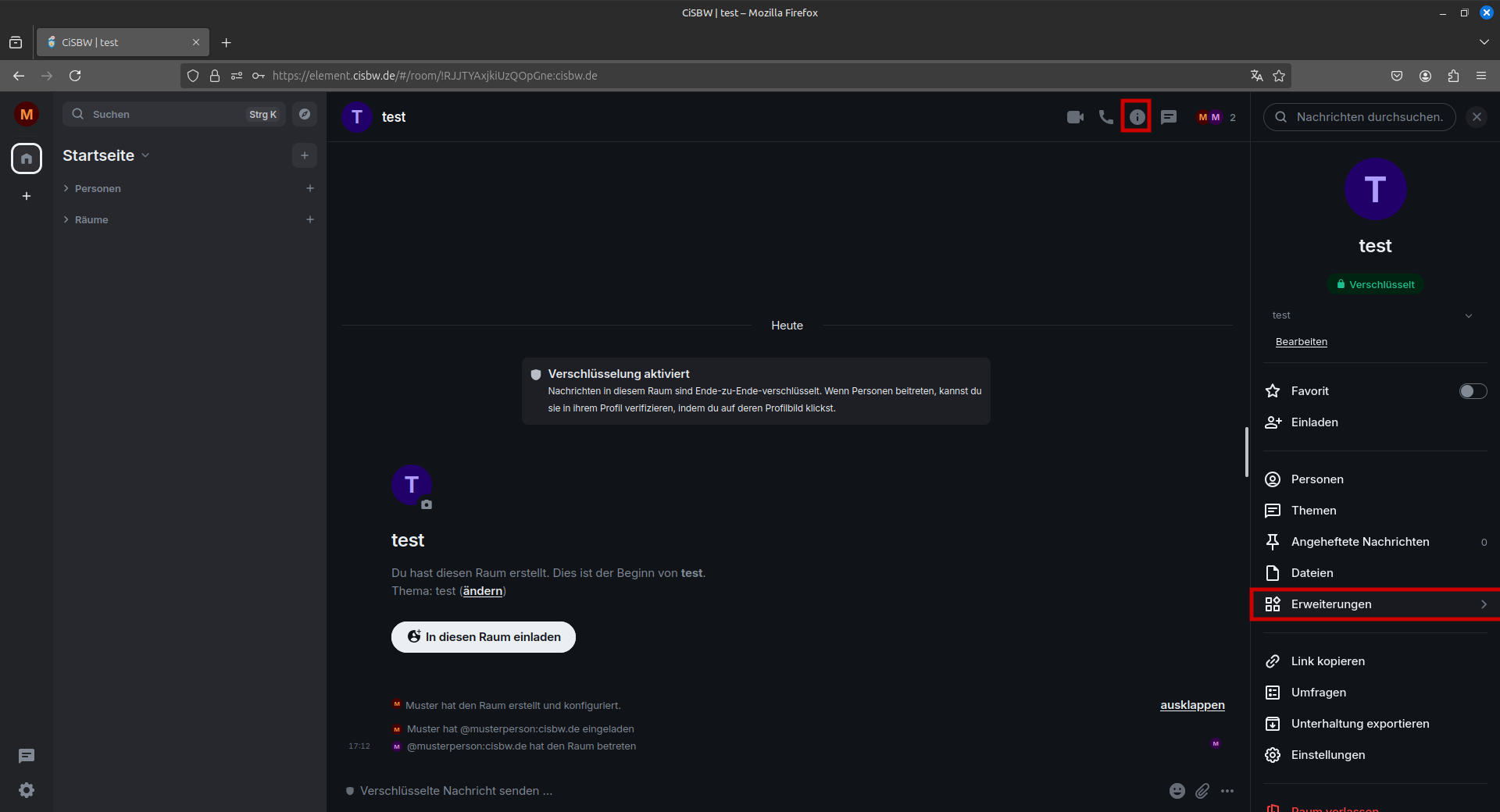
In Element können über die Rauminfo und den Punkt Erweiterung die Integrationen verwaltet werden.
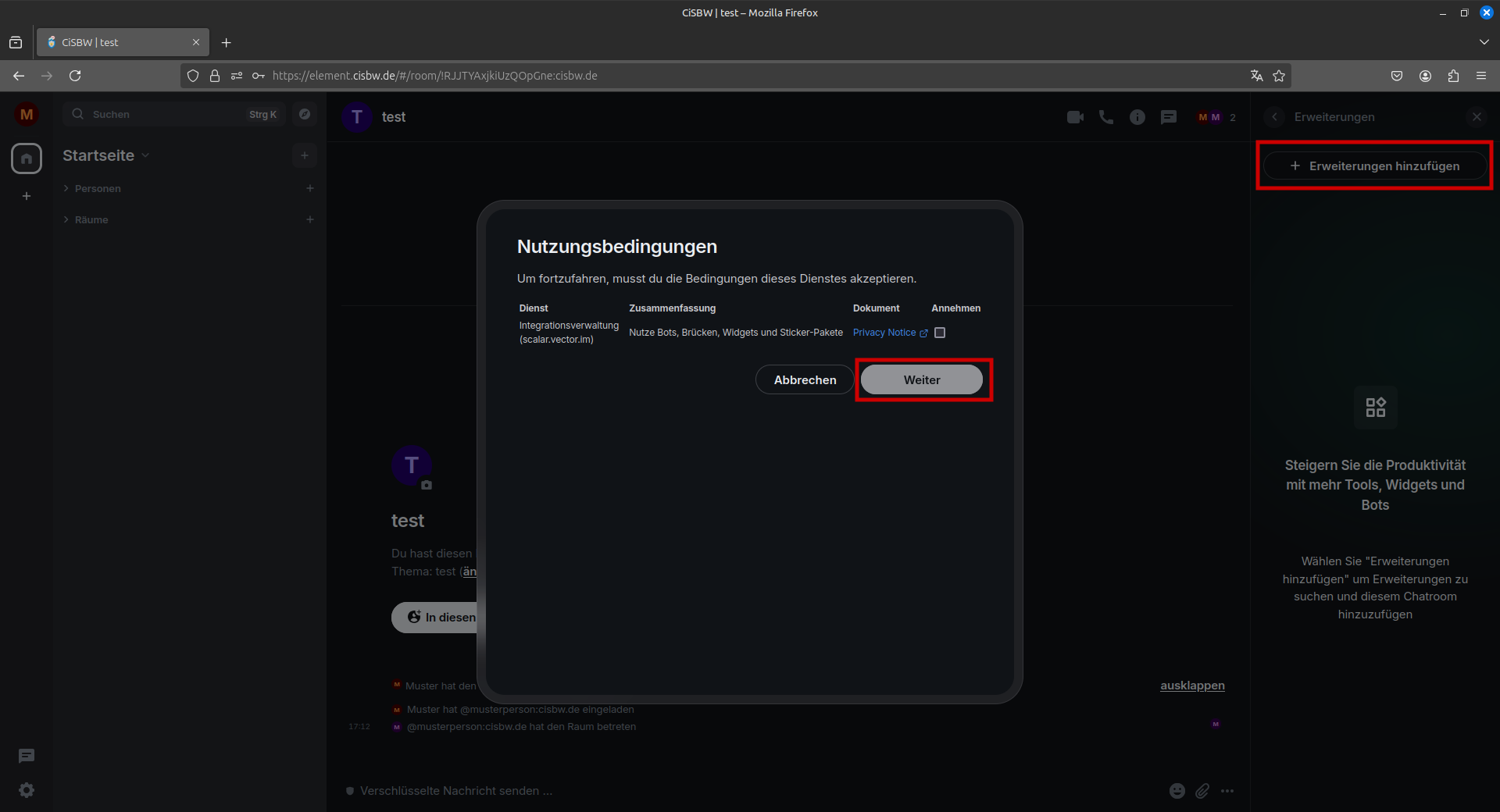
Mit dem Knopf “Erweiterungen hinzufügen” könne sie dann neue zum Raum hinzufügen. Wenn sie die Nutzungsbedingungen von scaler.vector.im noch nicht angenommen haben bekommen sie so ein Fenster zu sehen. Hier müssen sie den Haken setzten und auf “Weiter” klicken umd die Funktion zu Nutzen.
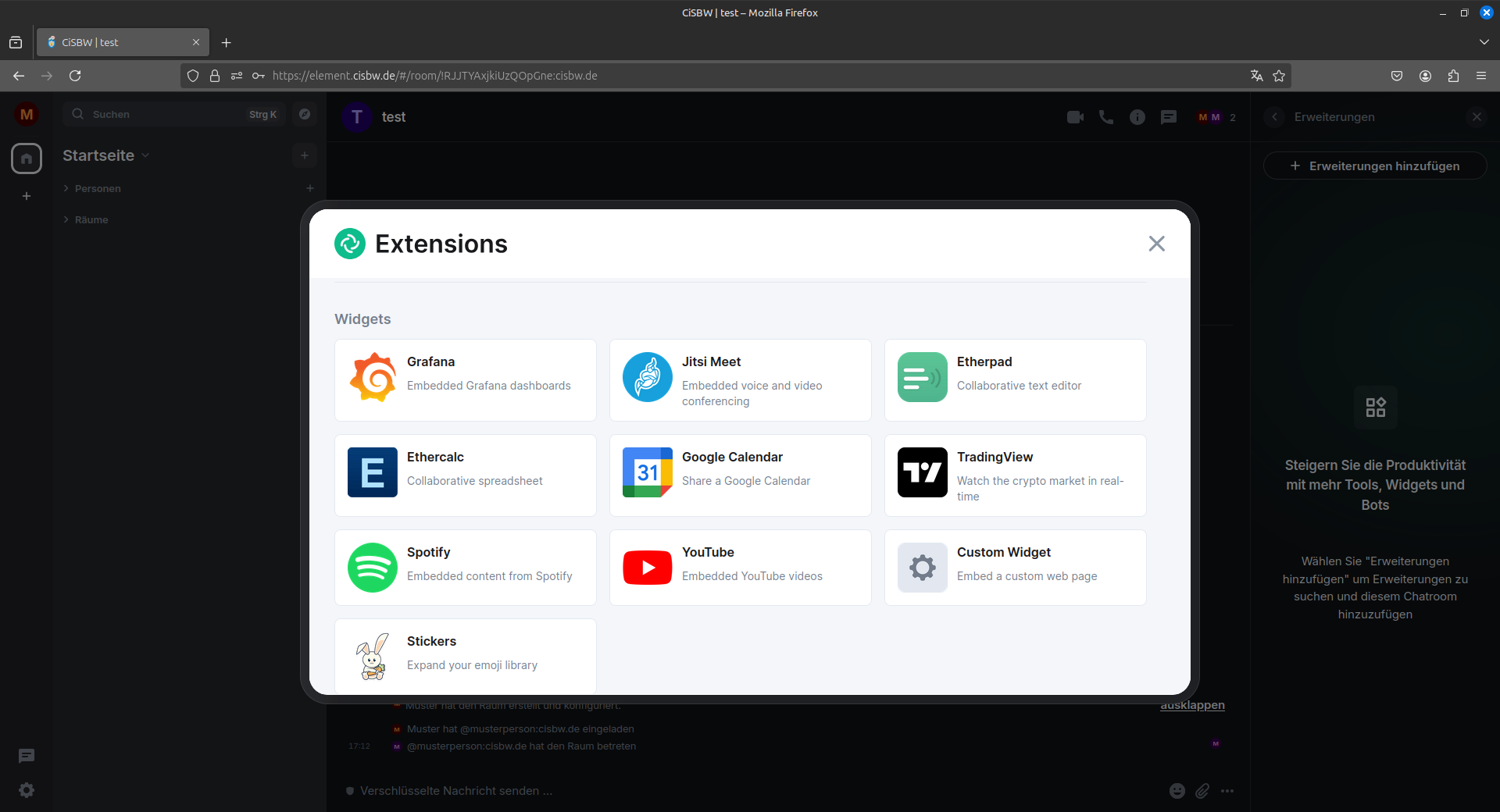
Dann kann bspw. ein Etherpad(Standardmäßig verlinkt zu CisBW), eine Jitsi-Videokonferenz(Standardmäßig verlinkt zu CisBW), ein RSS-Bot o.a. eingebunden werden, also Dienste, die auf anderen Servern liegen und ausgeführt werden. Daher ist bei Nutzung von Integrations auch die JavaScript-Aktivität von vector.im (für den Integrationsmanager) und weiteren Servern (bspw. im Firefox-Addon NoScript) zu erlauben. Da die Widgets oftmals zu klein sind, um die Dienste in ihrer vollen Funktionalität zu nutzen, lassen sich Widgets auch oft in neuen Browser-Tabs groß öffnen.
Widgets
Widgets betten Apps in Räume ein, sodass dessen Mitglieder gemeinsam darauf zugreifen können.
CisBW stellt mit Matrix lediglich eine Plattform zur Verfügung. Bei der Einbindung von Widgets werden ggf. personenbezogenen Daten an Dritte übermittelt. Die Verantwortlichkeit dafür liegt bei den Nutzer:innen, zwischen denen und den Drittparteien die Übermittlung dieser Daten direkt erfolgt.
Von der TU-Dresden wurde zu diesem Thema zwei Videos vor vier Jahren erstellt. Es ist zwar zugeschnitten für die Uni vielleicht kann es dennoch in manchen fällen behilflich sein.
Hier präsentiert Prof. Dr. Alexander Lasch einige Möglichkeiten zum Einbinden von Widgets in Matrix-Räume für die digitale Lehre:
Digitale Lehre 1: MATRIX Web Messenger
Digitale Lehre 5: Videokonferenz via Jitsi @ MATRIX
Jitsi (Videokonferenz)
Wird ein Video- oder Sprachanruf über die entsprechenden Buttons im Raum mit mehr als zwei Personen gestartet, wird Jitsi auf den Servern von CisBW verwendet.
Jitsi ist ein freies Videokonferenz-Tool (Apache-Lizenz).
Auch bei Jitsi ist das öffnen des Widgets als eigener Tab sinnvoll, um die volle Funktionalität (bspw. Bildschirm teilen / Screensharing) zu nutzen.
Die Nutzung eines Headsets (Kopfhörer + Mikrofon) ist sehr zu empfehlen, um Rückkopplungen zwischen Tonaufnahme und Tonwiedergabe zu verhindern. Idealerweise ein Headset mit Mikro in Kopfnähe und nicht nur ein Kopfhörer und eine Nutzung des Mikro-Löchleins am Laptop, was zu Geräuschen durch diesen führt.
Die Taste m schaltet das eigene Mikrofon stumm - mit dieser Einstellung sollte mann immer in eine Konferenz starten. Die Leertaste schaltet bei aktiver Stummschaltung das Mikrofon an (Push-to-talk). Da die Mikrofon-Eingangspegel alle unterschiedlich sind, können alle hörenden Teilnehmenden die Lautstärke aller Konferenzteilnehmenden individuell anpassen. Weiterhin ist die eigene Videoqualität einstellbar.
Für das Teilen des Bildschirminhaltes (bzw. spezifischer Programmfenster) ist ggf. eine Anpassung der Sicherheitseinstellungen des Betriebssystems nötig (bspw. in MacOS unter Systemeinstellungen > Sicherheit > Datenschutz > Bildschirmaufnahme).
Vielen Dank an Dr. Eike Dohmen (Professur für Magnetofluiddynamik, Mess- und Automatisierungstechnik) und Prof. Dr. Alexander Lasch (Professur für Germanistische Linguistik und Sprachgeschichte) für Tests und Hinweise zum Zusammenspiel von Matrix und Jitsi.
Etherpad (Texteditor)
Zum kollaborativen Schreiben oder Anheften von wichtigen Informationen an einen Raum kann das Widget Etherpad genutzt werden.
Hierzu ist ein Name zu vergeben, der sollte entweder der Raumname beinhalten oder den Inhalt beschreiben.
Etherpads haben kein Rechtemanagement, alle können schreiben und andere Texte überschreiben (Vorsicht!).
Custom Widget
Hierbei können beliebige Internetseiten eingebunden werden. Es muss nur die URL der Website eingetragen werden.
Sonstige Widget
Es gibt noch weiter Widgets aber bei diesen Handelt es sich nur um Custom Widgets mit Logo. Also diese Anwendungen sind nicht auf unseren Servern.
Bots
Bots sind Matrix-Konten, die in Räumen auf Befehle reagieren.
Honoroit
Wir Nutzen als Ticket-Bot [Honoroit](https://github.com/etkecc/honoroit
Das ist ein Bot mit dem sie einen Chat starten können um ein Support Ticket zu erstellen. Für uns ist das die einfachste und übersichtlichste Methode Support für sie zu Leisten. Deshalb bitten wir sie das System so oft wie möglich zu nutzen.
Ticket erstellen
- Starten sie einen Direktchat mit
@honoroit:cisbw.de - Schreiben sie uns ihr anliegen
Der Bot schickt beim Anschreiben zwei Nachrichten. Die Warnung kann ignoriert werden wenn die Zweite Nachricht auch ankommt wo drin steht das ihre Nachricht übermittelt wurde.
Bridges
Bridges stellen eine Verbindung mit einem anderen Dienst her, sodass aus Matrix heraus mit Nutzer:innen anderer Chat-Dienste kommuniziert werden kann. Das bedeutet auch das die Datensicherheit für die Nachricht über die Bridge nicht mehr in der Hand von CisBW liegt. Alle möglichen Bridges sind hier zu finden: https://matrix.org/ecosystem/bridges/ Wir haben aktuell nur sieben davon im Einsatz.
Wir werden hier für jede bei uns aktive Bridge die Standard Anmelde Optionen erklären(Diese werden nur von dem Punkt “Authentication” auf Deutsch übersetzt. Daraus ergibt sich das diese Anleitungen nicht geprüft ist. Bei Problemen oder Verbesserungs Vorschlägen melden sie sich bitte bei uns).
Es gibt manchmal noch weiter Optionen diese könne dann unter Quellen eingesehen werden. Sind aber meistens nur auf Englisch verfügbar, außerdem kann man die Roadmap der jeweiligen Projekte prüfen. Wenn man die Programmiersprache beherrscht kann man unter Repository den Code prüfen.
Discord
Wir nutzen den Mautrix-Discord Bridge.
Öffnen Sie einen privaten Chat mit @discordbot:cisbw.de und nun haben sie drei Optionen.
Discord kann Benutzer sperren, die zu verdächtig sind. Die Brücke sollte standardmäßig nicht zu verdächtig sein, aber wenn Sie jegliches Risiko vermeiden wollen, verwenden Sie einen Bot-Account.
QR Anmeldung
QR Anmeldung ist einfach benötigt aber die Discord mobile app.
- Senden sie dem Bot
login-qr, um die Anmeldung zu starten. - Melden Sie sich an, indem Sie den QR-Code mit der Discord-Mobile app scannen.
- Nachdem Sie den Code gescannt haben, müssen Sie die Anmeldung in der mobilen App genehmigen. Weitere Informationen finden Sie in den offiziellen Dokumenten Hier
- Die App kann anschließend deinstalliert werden.
- Wenn Sie einen Fehler bei der Anfrage erhalten, der etwas über ein Captcha aussagt, müssen Sie sich mit einem Token anmelden. Ansonsten sollte die Anmeldung erfolgreich sein.
Token Anmeldung
Sie können sich auch anmelden, indem Sie sich manuell anmelden und den Zugriffstoken an die Bridge übermitteln.
- Melden Sie sich bei Discord in einem Browser an. Es wird empfohlen, ein privates Fenster zu verwenden, damit der Browser das Token vergessen kann, ohne es ungültig zu machen.
- Drücken Sie F12 (oder Cmd+Shift+I auf Mac), um die Entwicklertools zu öffnen.
- Wählen Sie die Registerkarte Netzwerk und filtern Sie nach
api. - Drücken Sie F5 (bzw. Cmd+R auf dem Mac), um die Seite neu zu laden.
- Wählen Sie eine erfolgreiche Anfrage (z. B. die
library request). Scrollen Sie nach unten zuRequest Headersund suchen Sie denAuthorization-Header. Klicken Sie mit der rechten Maustaste auf den Eintrag und wählen Sie Wert kopieren. - Senden Sie
login-token user <token>an den Bot (ersetzen Sie<token>durch den kopierten Wert). - Schließen Sie das private Fenster
Bot-Token-Anmeldung
Wenn Sie kein echtes Konto verwenden möchten, können Sie sich auch als Bot anmelden.
- Erstellen Sie eine Anwendung auf https://discord.com/developers/applications.
- Fügen Sie im Abschnitt
Boteinen Bot hinzu und kopieren Sie das Token. - Aktivieren Sie im Abschnitt
Privileged Gateway Intentsdie IntentionenServer members intentundmessage content intent. - Senden sie
login-token user <token>an den Bot (ersetzen Siedurch den kopierten Wert) - Um Ihren Bot zu einem Server hinzuzufügen, gehen Sie zu OAuth2 -> URL-Generator, wählen Sie
Botunterscopesund wählen Sie die zu gewährenden Berechtigungen. Die generierte URL kann dann verwendet werden, um den Bot zu einem Server hinzuzufügen.- Empfohlen werden mindestens
Send Messages,Create Public Threads,Send Messages in Threads,Read Message HistoryundAdd Reactionszu aktivieren. - Wenn Sie der Serveradmin sind, können Sie einfach
Administratorfür den Bot wählen und sich nicht um die genauen Berechtigungen kümmern.
- Empfohlen werden mindestens
Nach erfolgreichem Login erstellt die Bridge Portale für einige der letzten DMs. Um Server zu überbrücken, verwenden Sie den Befehl guilds.
Quellen:
- Repository: https://github.com/mautrix/discord
- Authentication: https://docs.mau.fi/bridges/go/discord/authentication.html
- Relaying with webhooks: https://docs.mau.fi/bridges/go/discord/relay.html
- Roadmap: https://github.com/mautrix/discord/blob/main/ROADMAP.md
Facebook Messenger
Wir nutzen den Mautrix-Meta Bridge.
Hinweis: In einigen Fällen kann Meta feststellen, dass Ihr Konto verdächtige Aktivitäten aufweist, und Sie sperren, bis Sie bestimmte Aufgaben erfüllen, z. B. ein Captcha ausfüllen, eine Telefonnummer hinzufügen oder Ihr Passwort zurücksetzen. Es wird empfohlen, die Zwei-Faktor-Authentifizierung zu aktivieren, um das Risiko einer solchen Sperrung zu verringern.
- Öffnen Sie einen privaten Chat mit
@messengerbot:cisbw.de. - Senden Sie die
loginan den Bridge-Bot. Der Bot sollte Sie auffordern, Cookies einzufügen, was in Schritt 7 geschehen wird. - Öffnen Sie die Website in einem privaten Fenster (
messenger.com). - Öffnen Sie den Browser Devtools und gehen Sie auf die Registerkarte Netzwerk. Wählen Sie
XHRals Anforderungstyp und suchen Sie nachgraphql. - Melden Sie sich normal an.
- Klicken Sie mit der rechten Maustaste auf eine der Anfragen in devtools, wählen Sie
Kopieren(Chrome) oderWert kopieren(Firefox) und dann alscURL kopieren.- Jede Anfrage mit den richtigen Cookies sollte funktionieren, graphql wird nur als Beispiel verwendet, das leicht zu finden sein sollte.
- Hinweis für Windows-Benutzer: Stellen Sie sicher, dass Sie Copy as cURL (POSIX) und nicht (Windows) auswählen, wenn Sie beide Optionen haben.
- Sie können die Cookies auch manuell finden und sie als einfaches JSON-Schlüsselwertobjekt an den Bot senden. Die relevanten Cookies sind:
datr,c_user,sb,xs
- Fügen Sie die kopierten Daten in den Bridge-Bot ein.
- Der Bot sollte Sie über eine erfolgreiche Anmeldung informieren und die letzten Chats synchronisieren.
Quellen:
- Repository: https://github.com/mautrix/meta
- Authentication: https://docs.mau.fi/bridges/go/meta/authentication.html
- Roadmap: https://github.com/mautrix/meta/blob/main/ROADMAP.md
Instagramm
Wir nutzen den Mautrix-Meta Bridge.
Hinweis: In einigen Fällen kann Meta feststellen, dass Ihr Konto verdächtige Aktivitäten aufweist, und Sie sperren, bis Sie bestimmte Aufgaben erfüllen, z. B. ein Captcha ausfüllen, eine Telefonnummer hinzufügen oder Ihr Passwort zurücksetzen. Es wird empfohlen, die Zwei-Faktor-Authentifizierung zu aktivieren, um das Risiko einer solchen Sperrung zu verringern.
- Öffnen Sie einen privaten Chat mit
@instagrambot:cisbw.de. - Senden Sie die
loginan den Bridge-Bot. Der Bot sollte Sie auffordern, Cookies einzufügen, was in Schritt 7 geschehen wird. - Öffnen Sie die Website in einem privaten Fenster (
instagram.com). - Öffnen Sie den Browser Devtools und gehen Sie auf die Registerkarte Netzwerk. Wählen Sie
XHRals Anforderungstyp und suchen Sie nachgraphql. - Melden Sie sich normal an.
- Klicken Sie mit der rechten Maustaste auf eine der Anfragen in devtools, wählen Sie
Kopieren(Chrome) oderWert kopieren(Firefox) und dann alscURL kopieren.- Jede Anfrage mit den richtigen Cookies sollte funktionieren, graphql wird nur als Beispiel verwendet, das leicht zu finden sein sollte.
- Hinweis für Windows-Benutzer: Stellen Sie sicher, dass Sie Copy as cURL (POSIX) und nicht (Windows) auswählen, wenn Sie beide Optionen haben.
- Sie können die Cookies auch manuell finden und sie als einfaches JSON-Schlüsselwertobjekt an den Bot senden. Die relevanten Cookies sind:
sessionid,csrftoken,mid,ig_did,ds_user_id
- Fügen Sie die kopierten Daten in den Bridge-Bot ein.
- Der Bot sollte Sie über eine erfolgreiche Anmeldung informieren und die letzten Chats synchronisieren.
Quellen:
- Repository: https://github.com/mautrix/meta
- Authentication: https://docs.mau.fi/bridges/go/meta/authentication.html
- Roadmap: https://github.com/mautrix/meta/blob/main/ROADMAP.md
Signal
Wir nutzen den Mautrix-Signal Bridge.
- Öffnen Sie einen privaten Chat mit
@signalbot:cisbw.de. - Gehen Sie zu Verknüpfte Geräte in den Einstellungen der Signal-App und fügen Sie ein neues Gerät hinzu.
- Senden Sie
loginan den Bridge-Bot. - Scannen Sie den QR-Code, den Sie von der Bridge erhalten.
- Schließlich sollte der Bot Sie über eine erfolgreiche Anmeldung informieren.
- Chats werden derzeit nicht sofort überbrückt, sondern erst, wenn Sie Nachrichten erhalten.
- Signal unterstützt keine Nachrichtenhistorie (auch nicht bei offiziellen Apps), so dass die Bridge keine Nachrichten zurückverfolgen kann.
Die beschriebenen Methode fügt die Bridge als Zweitgerät hinzu.
Es wird empfohlen, eine offizielle mobile App zu verwenden. Wenn Sie diese jedoch nicht verwenden möchten, funktioniert signal-cli ebenfalls sehr gut(Dafür gibt es auch eine ofizielle Anleitung in Authentication ).
Quellen:
- Repository: https://github.com/mautrix/signal
- Authentication: https://docs.mau.fi/bridges/go/signal/authentication.html
- Roadmap: https://github.com/mautrix/signal/blob/main/ROADMAP.md
Steam
Wir nutzen den Mx-puppet-steam.
- Öffnen Sie einen privaten Chat mit
@_steampuppet_bot:cisbw.de. - Schreiben sie “link
” wobei und durch die Anmeldedaten bei Steam erstzt werden muss.
Quellen:
- Repository: https://github.com/icewind1991/mx-puppet-steam
Wir nutzen den Mautrix-Twitter Bridge.
- Öffnen Sie einen privaten Chat mit
@twitterbot:cisbw.de. - Melden Sie sich bei Twitter in einem privaten Browserfenster an.
- Drücken Sie F12, um die Entwicklertools zu öffnen.
- Wählen Sie die Registerkarte
Anwendung(Chrome) oderSpeicher(Firefox). - Erweitern Sie in der Seitenleiste
Cookiesund wählen Siehttps://twitter.com. - Suchen Sie in der Cookie-Liste die Werte für
ct0undauth_token.
- Senden Sie
login ct0 authan den Bot (ersetzen Sie dabeict0undauthdurch die entsprechenden Werte). - Aktuelle Chats sollten nun automatisch Portale erhalten. Andere Chats erhalten Portale, wenn Sie Nachrichten erhalten.
Quellen:
- Repository: https://github.com/mautrix/twitter
- Authentication: https://docs.mau.fi/bridges/go/twitter/authentication.html
- Roadmap: https://github.com/mautrix/twitter/blob/main/ROADMAP.md
Wir nutzen den Mautrix-Whatsapp Bridge.
WhatsApp ist dafür bekannt, Konten zu sperren, die zu verdächtig sind. Die bloße Verwendung der Bridge sollte nicht zu einer Sperrung führen, aber eine Sperrung ist wahrscheinlicher, wenn die Bridge mit anderen verdächtigen Aktivitäten kombiniert wird (Ausführung von WhatsApp in einem Android-Emulator, Verwendung von VoIP-Nummern, Verwendung eines neu erstellten Kontos, Initiierung von DMs an Nicht-Kontakte usw.).
Wenn das Telefon für mehr als 2 Wochen offline ist, werden die verknüpften Geräte getrennt: https://faq.whatsapp.com/general/download-and-installation/about-linked-devices. Die Bridge wird Sie warnen, wenn sie seit mehr als 12 Tagen keine Daten vom Telefon erhält.
Anmelden:
- Öffnen Sie einen privaten Chat mit
@whatsappbot:cisbw.de - Senden sie
login qrum die Anmeldung zu starten.- Um sich durch Eingabe eines 8-Buchstaben-Codes auf Ihrem Telefon anzumelden, anstatt den QR-Code zu scannen, verwenden Sie stattdessen
login phoneund senden Sie Ihre Telefonnummer, wenn Sie dazu aufgefordert werden.
- Um sich durch Eingabe eines 8-Buchstaben-Codes auf Ihrem Telefon anzumelden, anstatt den QR-Code zu scannen, verwenden Sie stattdessen
- Melden Sie sich an, indem Sie den QR-Code scannen oder den Pairing-Code eingeben. Wenn der Code abläuft, bevor Sie ihn scannen, sendet die Bridge eine Fehlermeldung, um Sie zu informieren.
- Öffnen Sie WhatsApp auf Ihrem Telefon.
- Tippen Sie auf Menü oder Einstellungen und wählen Sie Verknüpfte Geräte.
- Richten Sie Ihr Telefon auf das vom Bot gesendete Bild, um den Code zu erfassen. (Solange das Handy Synchronisiert die App nicht schließen)
- Wenn Sie sich mit einem Pairing-Code anmelden, tippen Sie stattdessen auf
Mit einer Telefonnummer verknüpfen.
- Schließlich sollte der Bot Sie über eine erfolgreiche Anmeldung informieren.
- Die Brücke beginnt etwa eine Minute nach der Anmeldung mit der Erstellung von Portalräumen. Standardmäßig werden Portale für alle Chats von WhatsApp erstellt und 890000 Nachrichten aus den letzten 5 Jahren in die Chats gefüllt (CisBW konnte bisher nur ein Jahr ereichen. Es konnte schon bei anderen Betreibern 3 Jahre ereicht werden das kommt aber immer auf Whatsapp an, das ganze kan nicht beinflusst werden und ist mehr Glück wie viel Chat man bekommt).
Abmelden:
Senden sie einfach logout um sich Abzumelden
Quellen:
- Repository: https://github.com/mautrix/whatsapp
- Authentication: https://docs.mau.fi/bridges/go/whatsapp/authentication.html
- Roadmap: https://github.com/mautrix/whatsapp/blob/main/ROADMAP.md