Element Mobil (iOS)
Download für: iOS (iPhone/iPad)
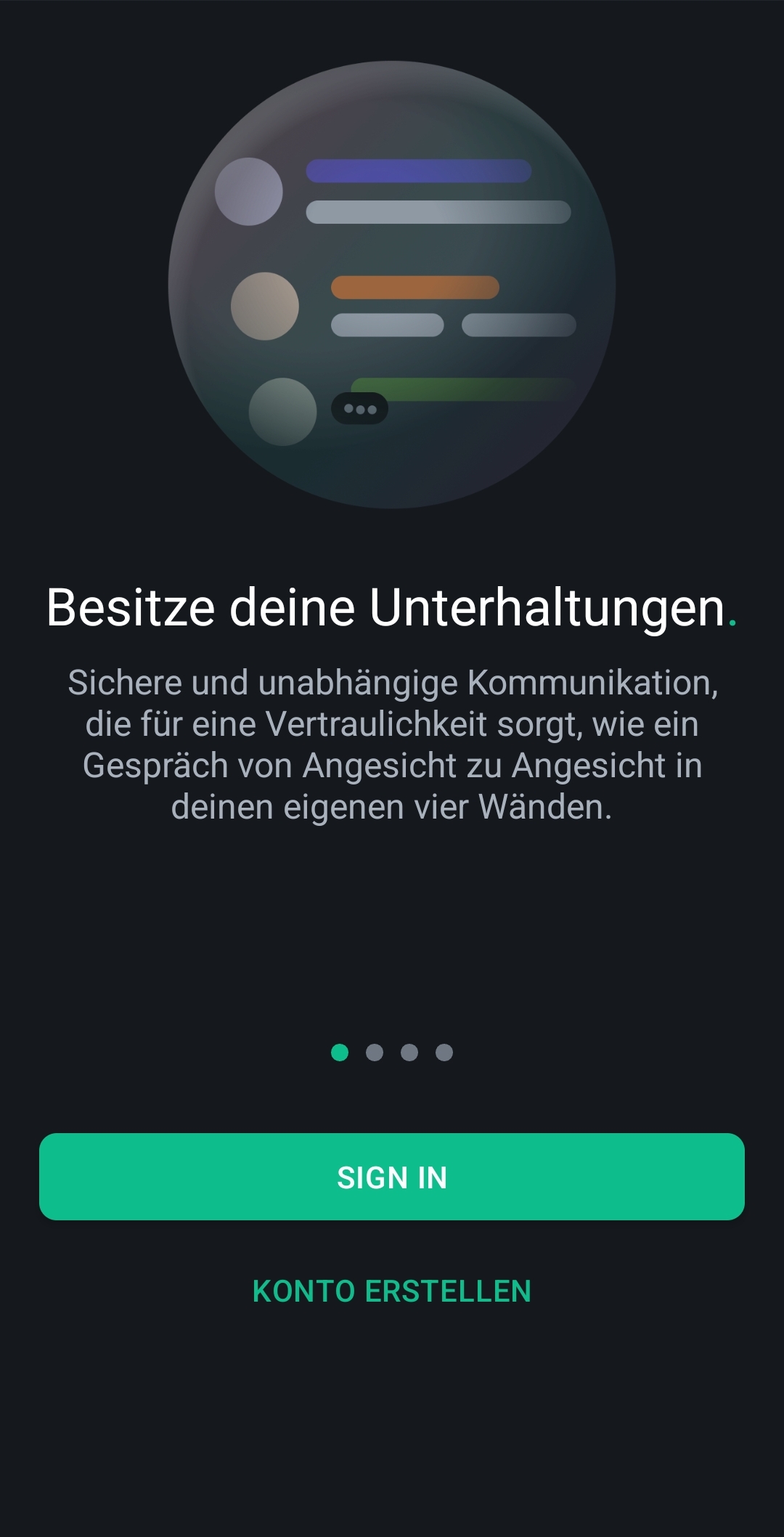
Die folgende Bilderreihe zeigt Bildschirmfotos der Einrichtung von iOS Element. Da Sie bereits bei CisBW registriert sind, wählen Sie “Ich habe bereits ein Konto”.
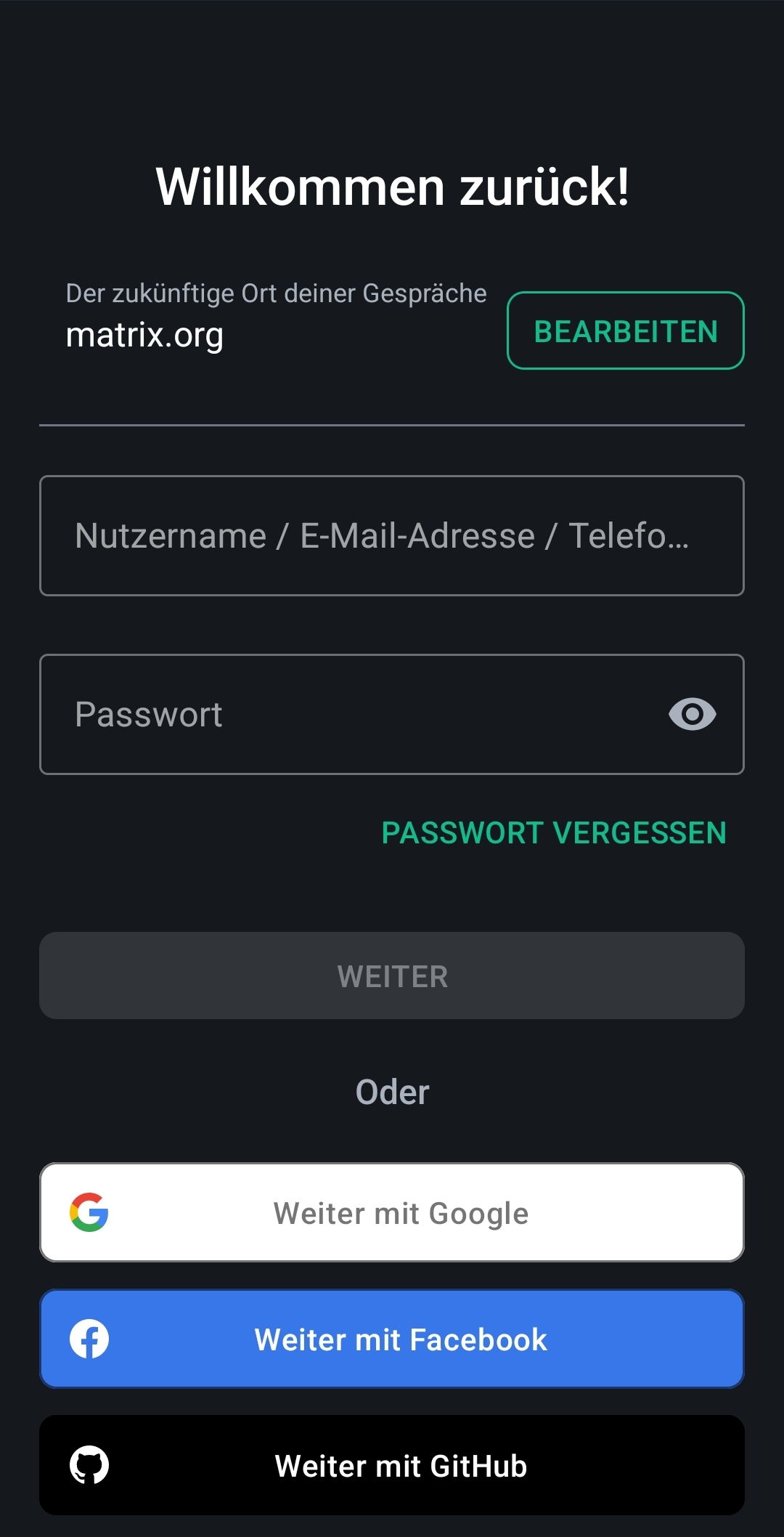
Zunächst muss die Anmeldung über den CisBW-Login aktiviert werden. Wählen Sie hierzu den Knopf “Bearbeiten” rechts neben dem Feld, in dem noch “matrix.org” steht.
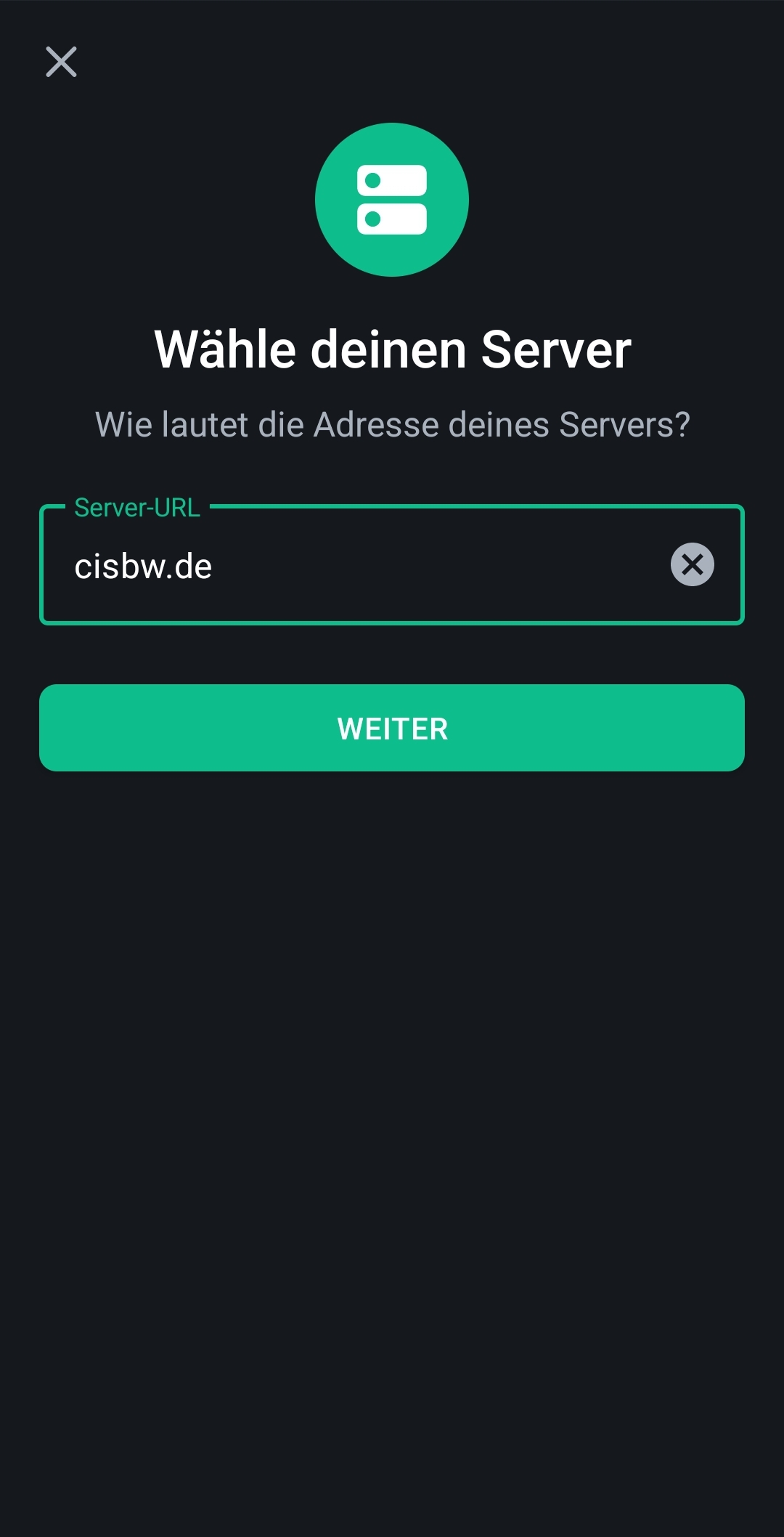
Geben Sie nun als Server-Adresse cisbw.de ein, und drücken Sie “Bestätigen”.
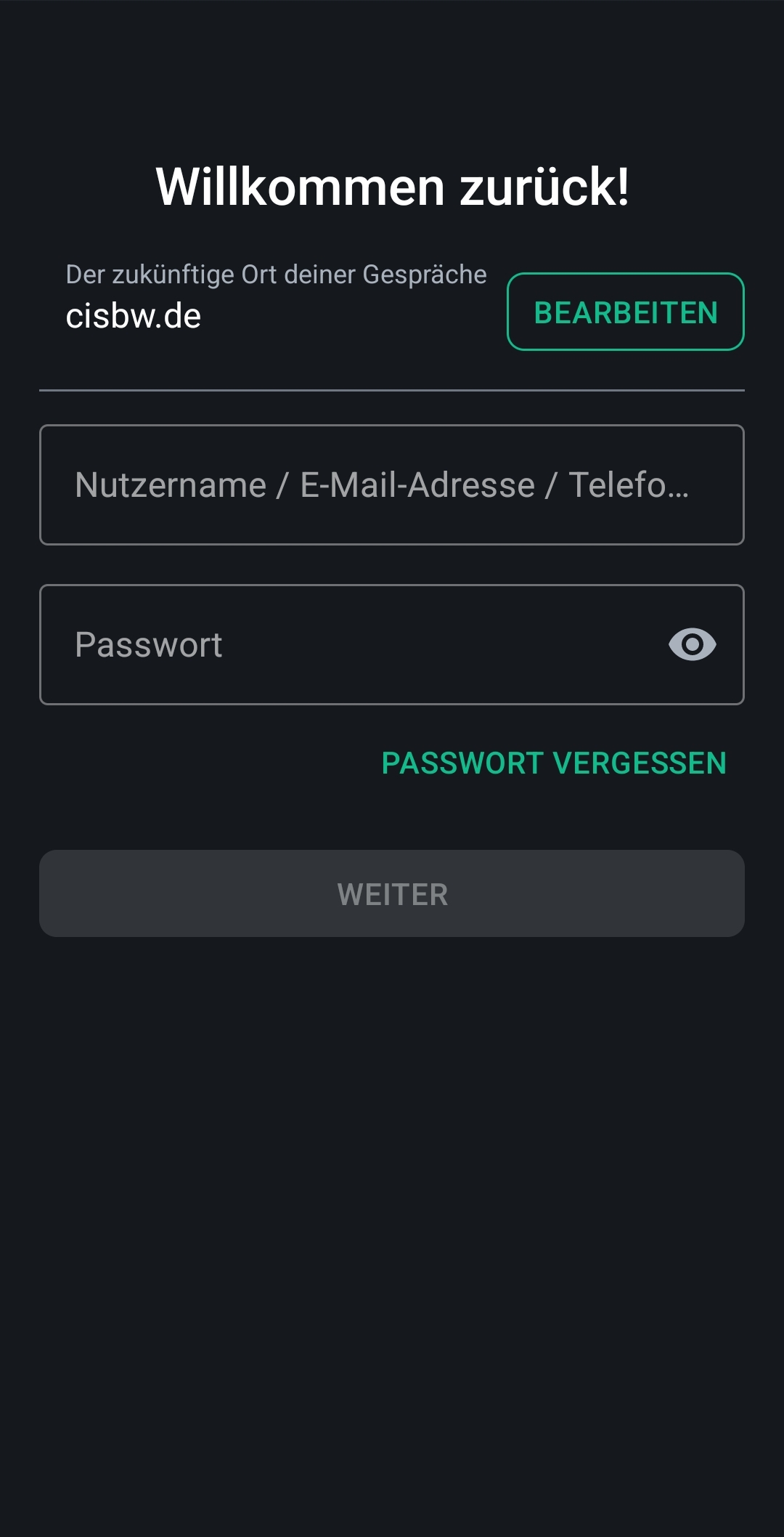
Nun können sie ihre Anmeldedaten eintagen und auf anmelden klicken.
Element X Mobil (iOS)
Download für: iOS (iPhone/iPad)
Element X ist der neue Mobile Client, er unterstützt aber nicht alle Funktionen von Matrix. Dafür ist er schneller und hat einen moderneres Aussehen. Probiern sie es einfach aus was ihnen besser gefällt. Wir werden sie Informiern wenn die Entwicklung fertig ist.
Da Sie bei CisBW ein Konto haben, wählen Sie “Manuell anmelden”(Aktuell unterstüzen wir leider den QR-Code login nicht).
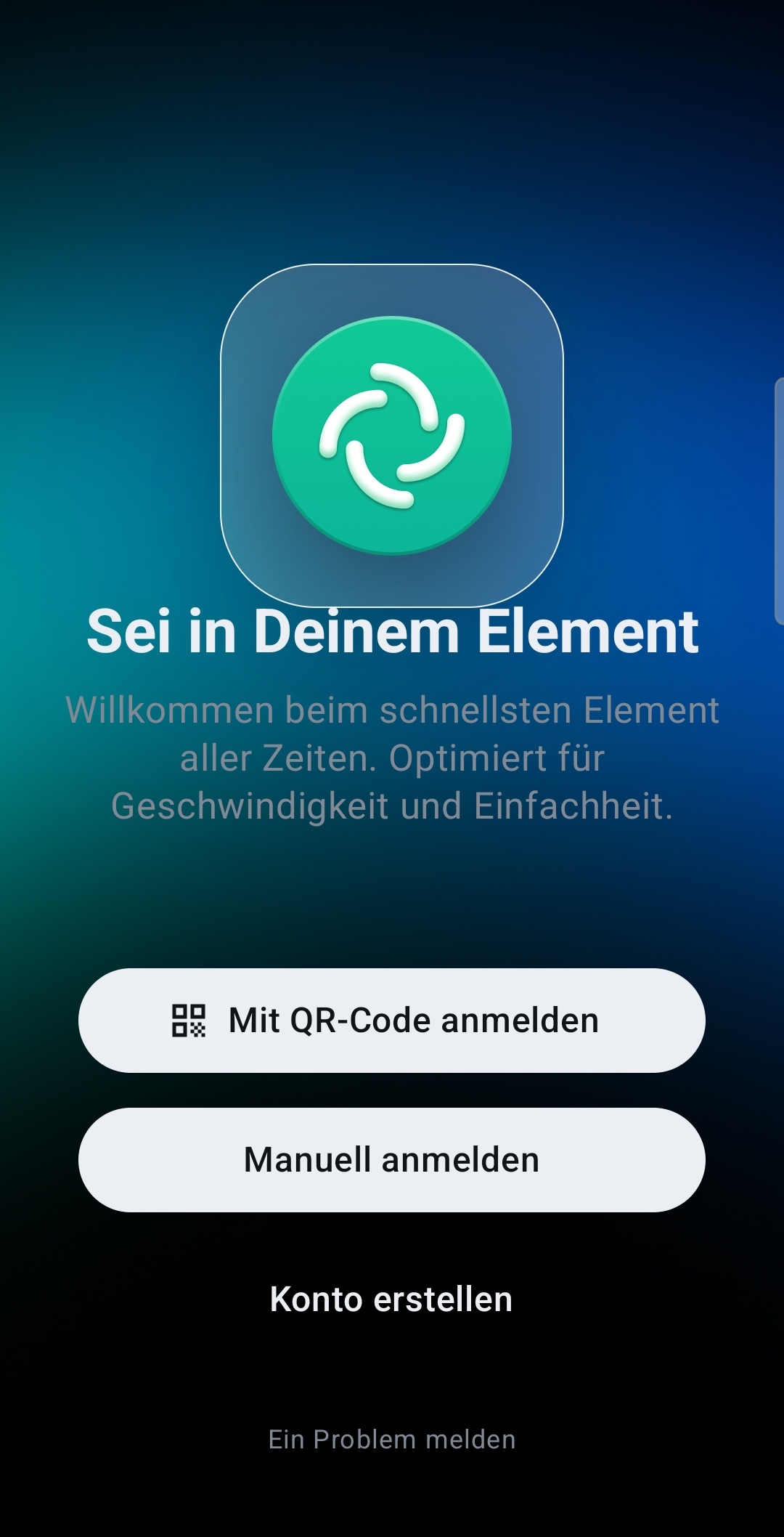
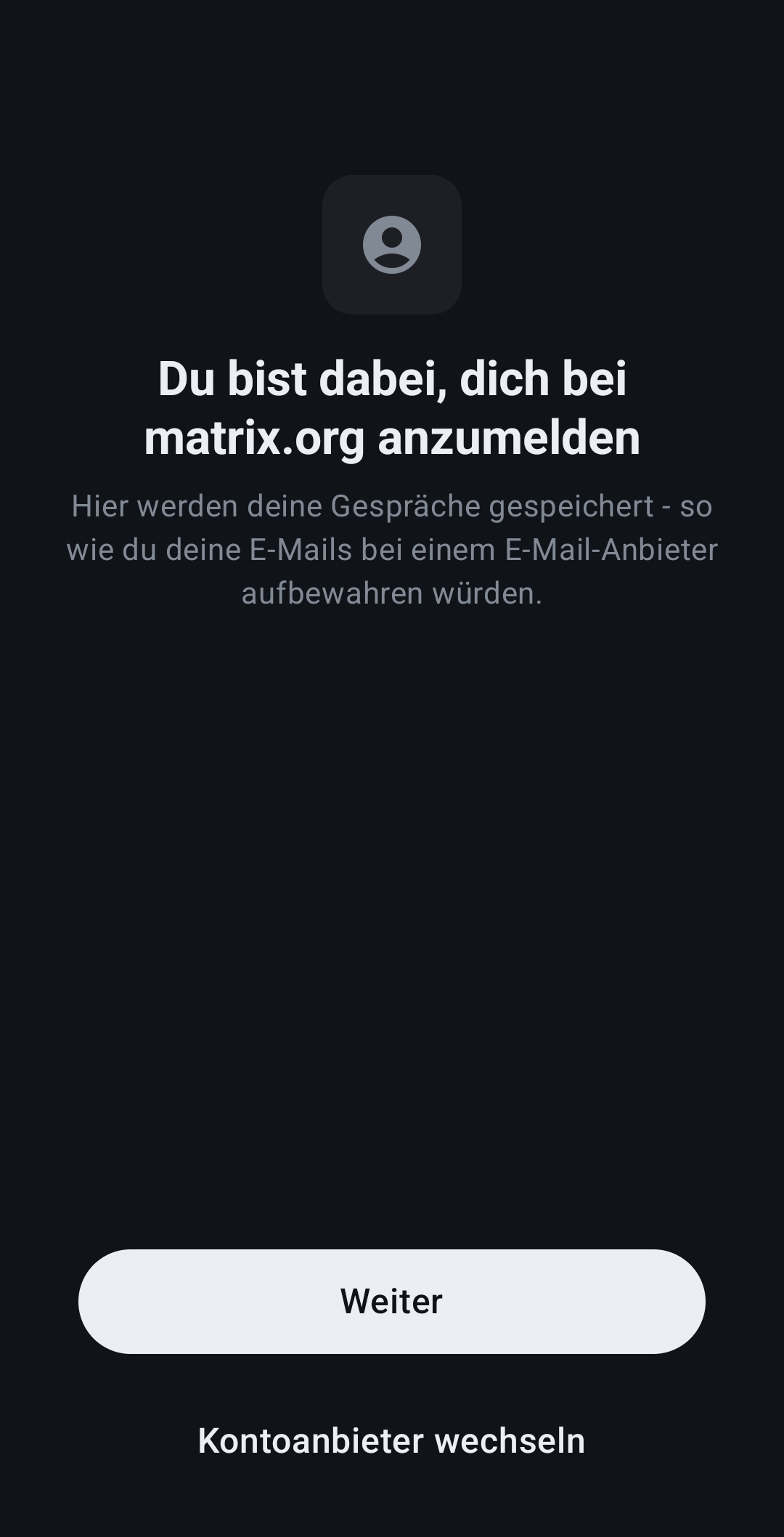
Zunächst müssen Sie den “Homserver” ändern. Wählen Sie hierzu den Knopf “Kontoanbieter wechseln”.
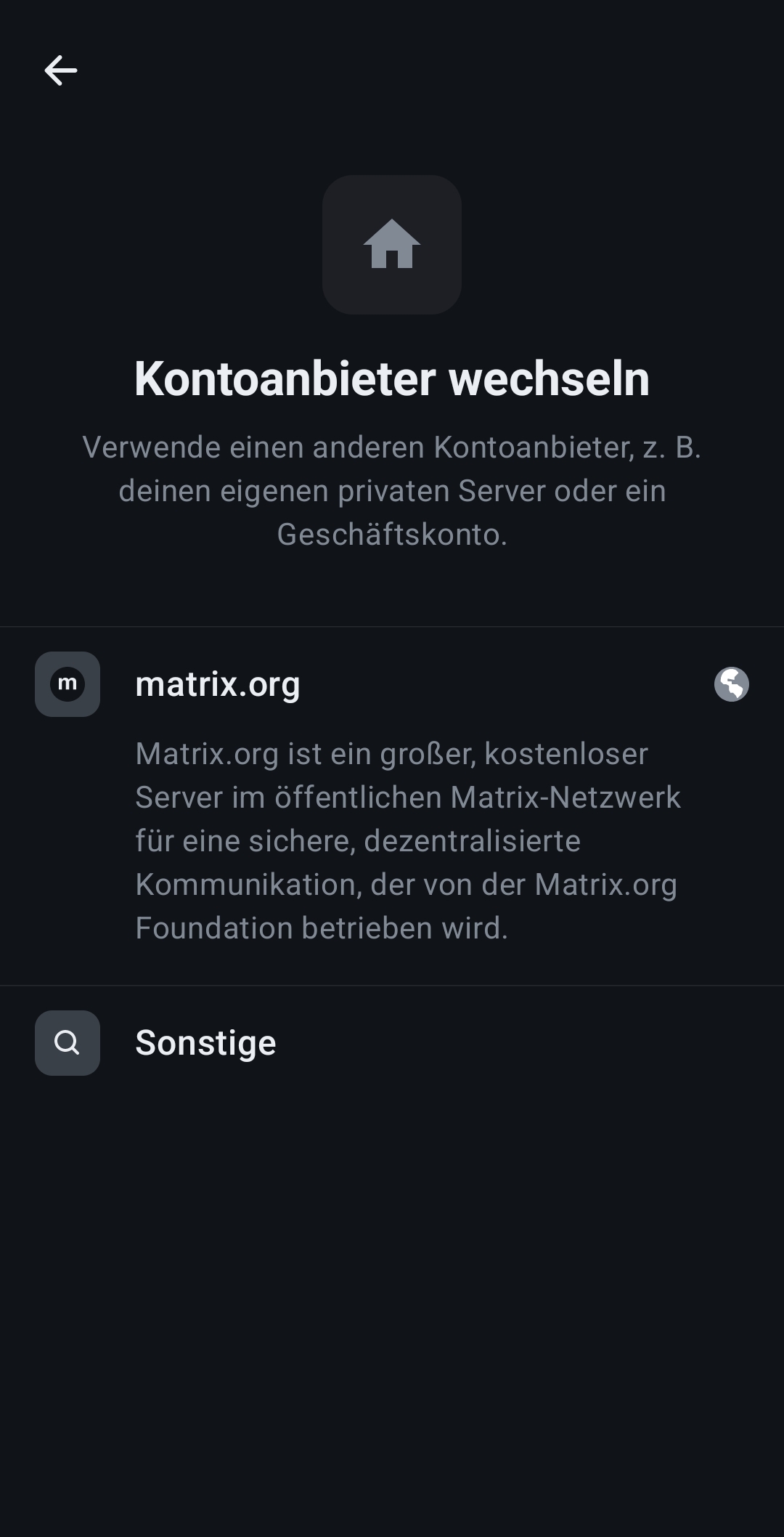
Wählen sie als nächstes “Sonstiges”.
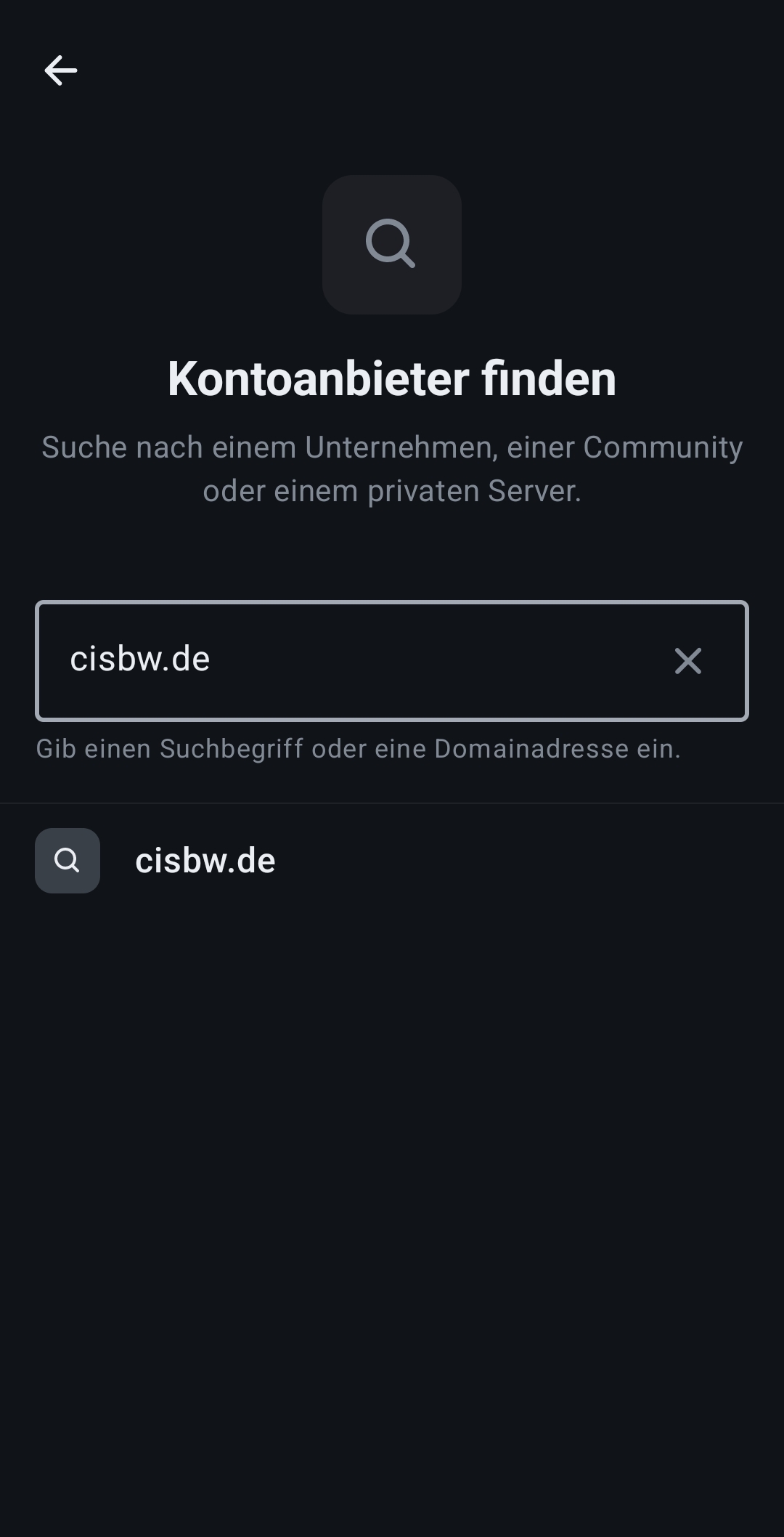
Suchen sie nach cisbw.de und wählen sie dieses dann aus.
Bestätigen sie das ganze mit “Weiter”.
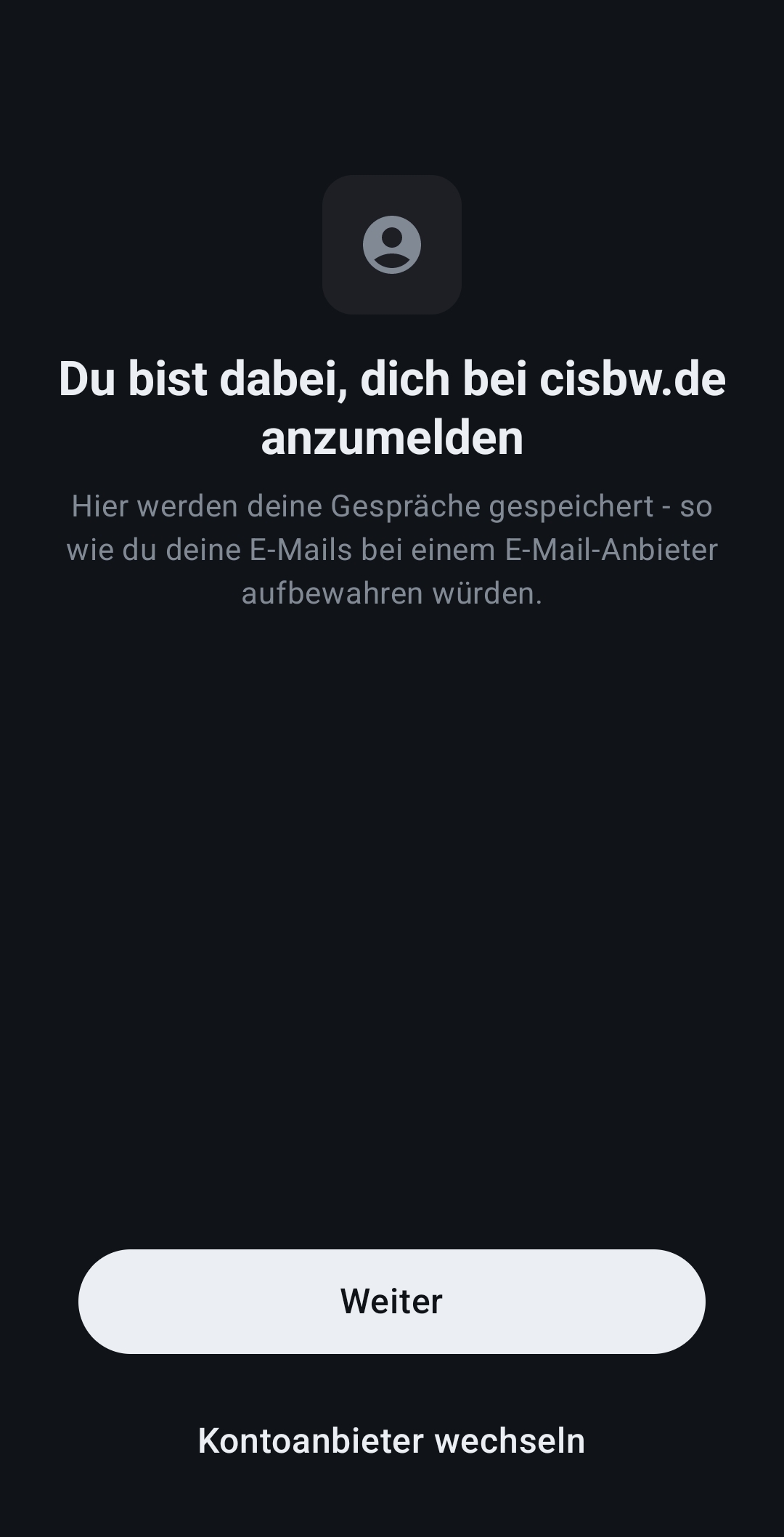
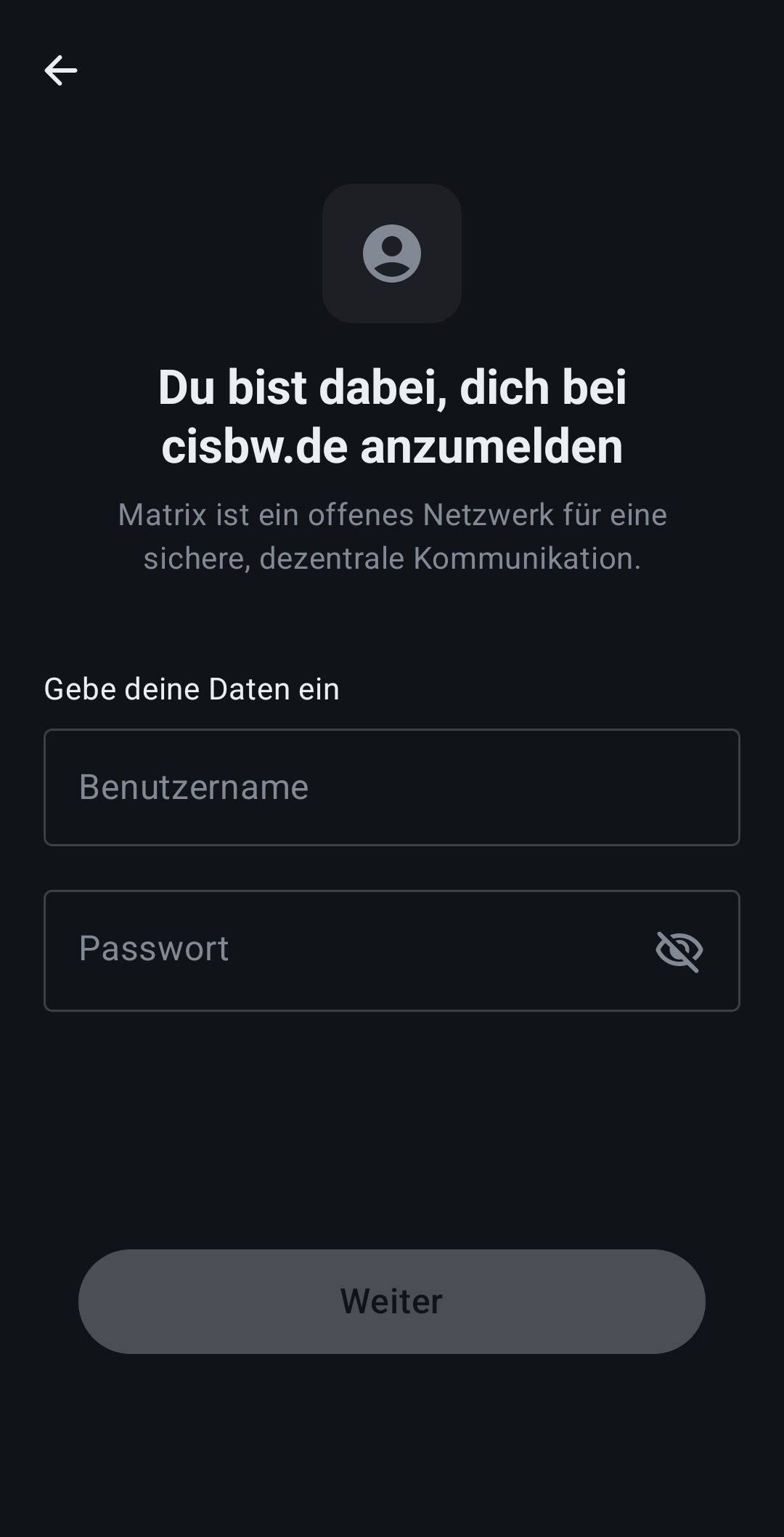
Nun könne sie ihre Anmeldedaten und über den Knopf “Weiter” sich einloggen.
Sie sollten nun angemeldet sein. Falls Sie sich bereits an einem anderen Gerät angemeldet haben, werden Sie aufgefordert die beiden Sitzungen gegenseitig zu bestätigen, damit verschlüsselte Nachrichten übertragen werden können. Weitere Informationen finden Sie hier.
Bei Fragen melden Sie sich bei @honoroit:cisbw.de.